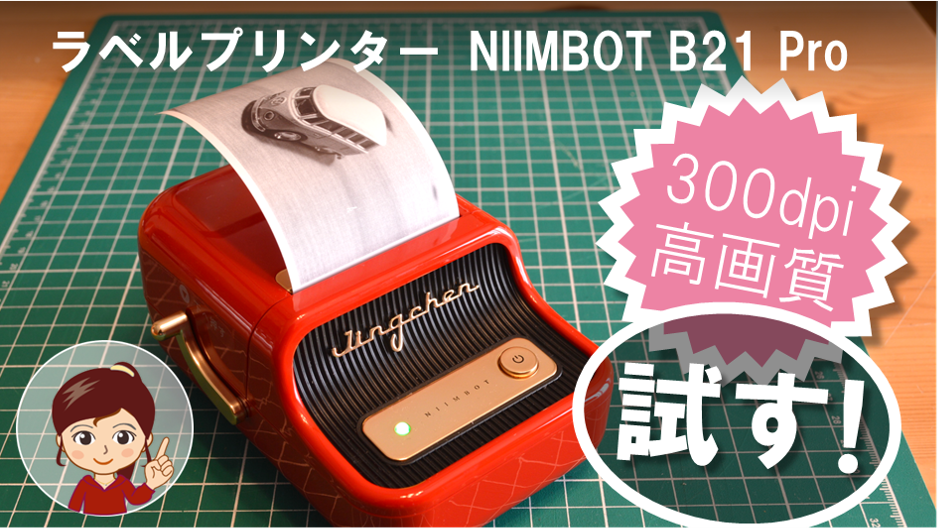
 衝動買いしたレトロかわいいラベルプリンターNIIMBOT B21 Proの最大の特徴である、300dpi高画質ラベルプリントを試して見ました。B21 Pro専用のラベルロールのみの対応になっています。はたしてその実力はどうでしょうか?
◆この記事でわかること
- B21 Proの高精細プリント(300dpi)と通常プリント(203dpi)の違い
- 300dpiと203dpiプリントの画質比較
- スマホアプリの使い方と注意点
B21 Proの300dpiプリントとは

プリントは点の集まりで構成されています。【dpi】とは【ドット・パー・インチ】のことで、1インチ(25.4mm)の中に何個のドット(点)があるかを表す単位です。300dpiとは、25.4mmの中に300個の点が入る細かさを表します。数値が細かいほど、画像がきめ細かくなり、ドットが見えにくくなります。このタイプ(サーマルプリンター)の多くは203dpi程度のものが多いです。
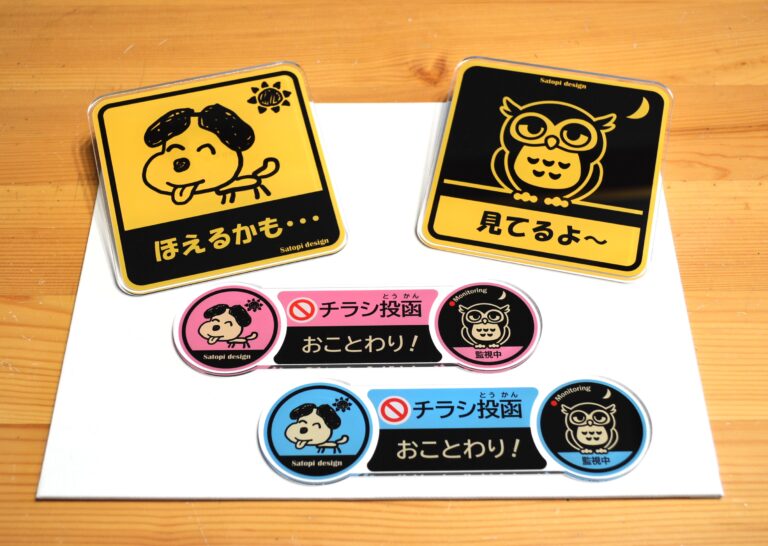
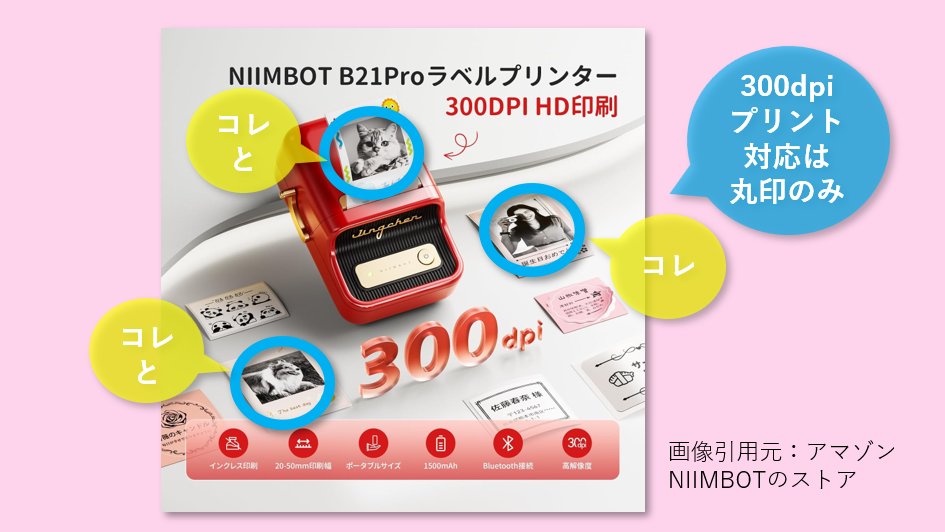
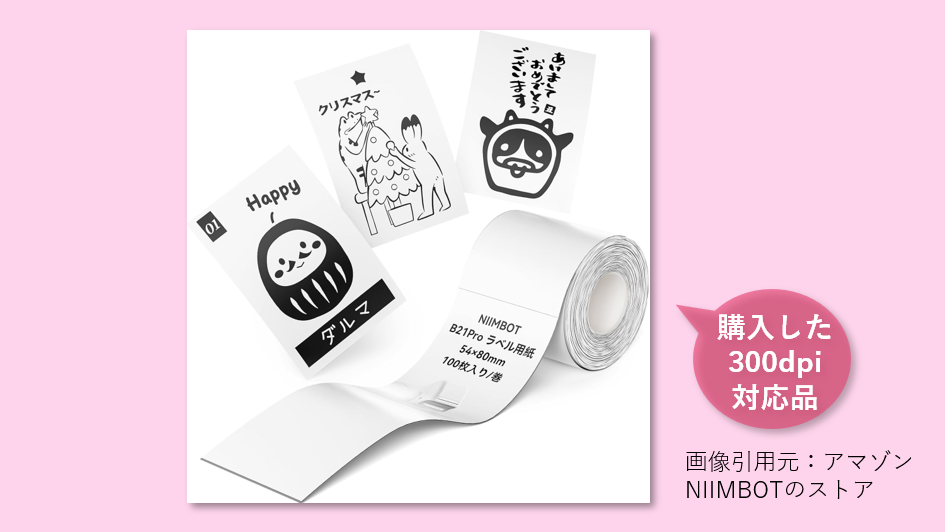
この広告画像↓を見ると、どのラベルも300dpiでプリントできそうですよね??
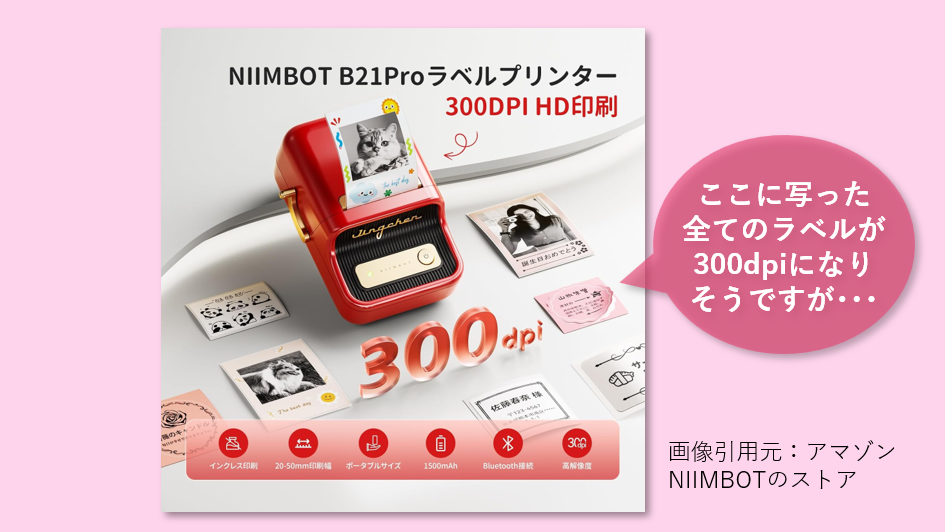

300dpi高精細プリントは、B21 Pro専用の300dpiプリント対応ラベルロールを使ったときのみ対応です。


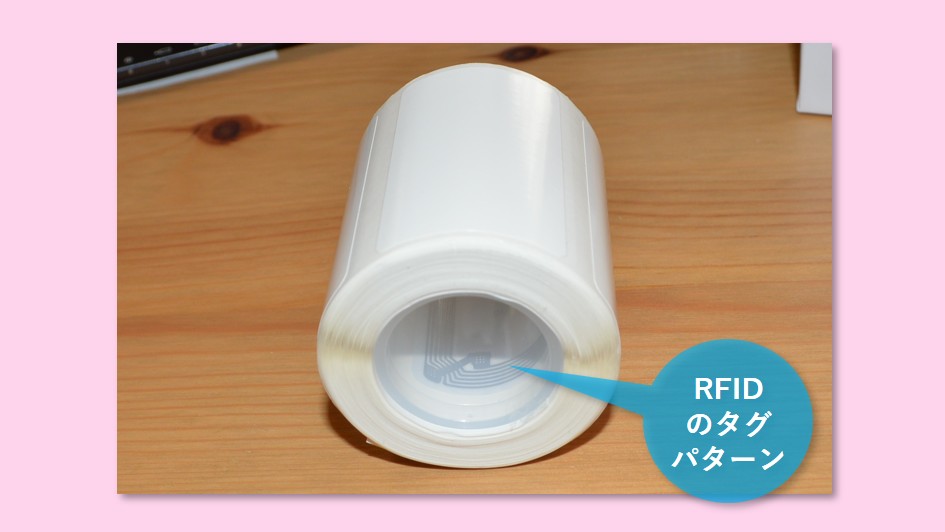
NIIMBOTのラベルプリンターは、同社製ラベルロールの巻き芯についたRFIDタグ(製品情報記憶タグ)の情報を読み込みます。この機能により、ラベル種に合わせたソフト制御が可能になるとともに、RFIDタグの無い他社製ラベルの使用を制限します。
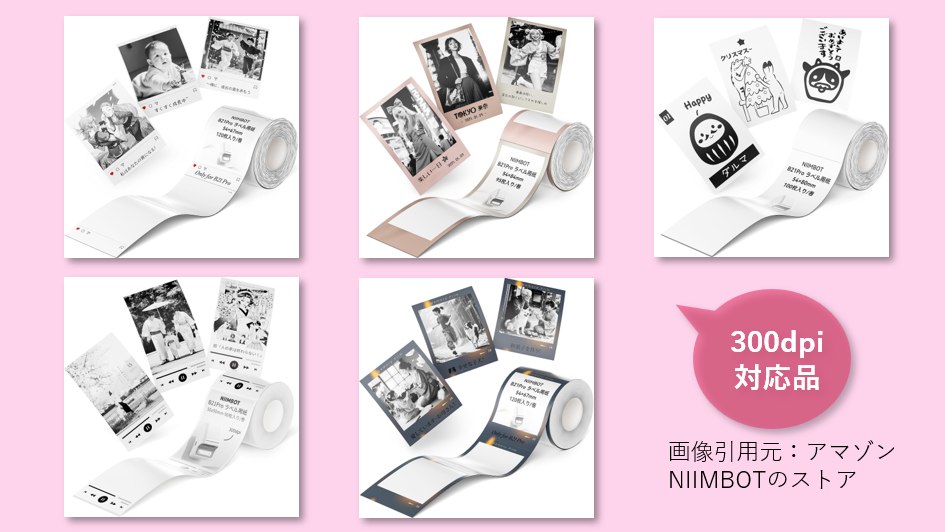
300dpi対応ラベルロールを買ってみた

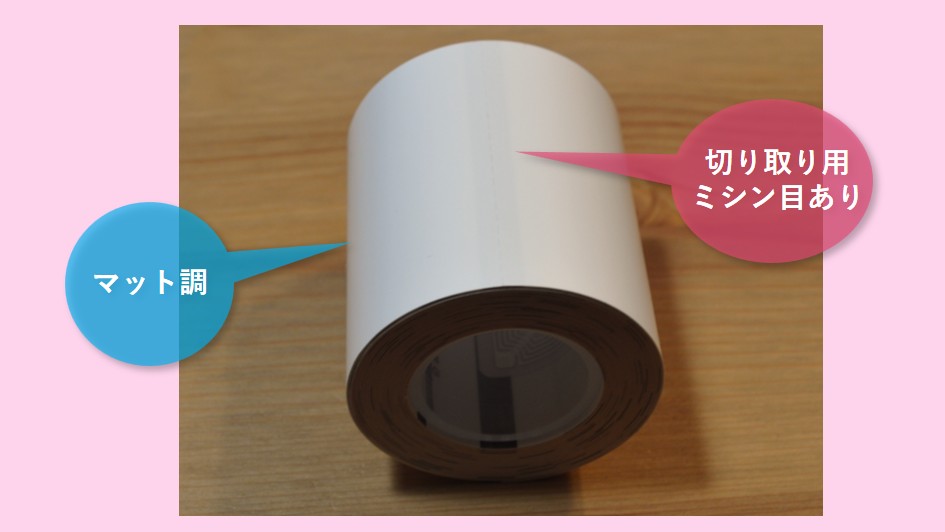
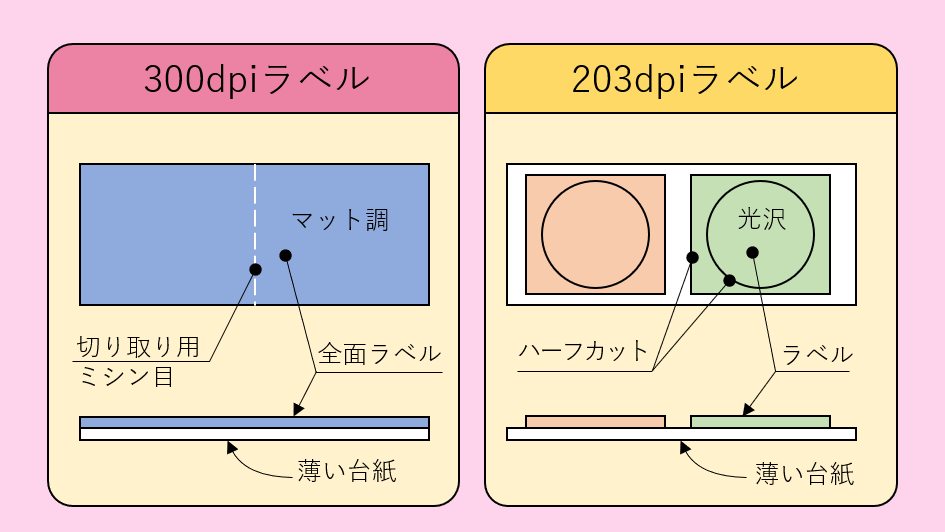
| 項目 | 300dpi対応ラベル | 普通のラベル(203dpi) |
|---|---|---|
| 表面状態 | マット仕上げ | 光沢仕上げ |
| ラベルカット状態 | 外形ハーフカット無し | 外形ハーフカット有り |
| その他 | 切り取り用ミシン目あり | ミシン目無し |
ラベル部分の外形は切れ込みが入っていて、薄い台紙はカットされていない状態。ラベルだけ簡単にはがせるので便利です。

300dpi対応ラベルロールを使ってみる
ラベルをセットし、アプリを立ち上げると・・・
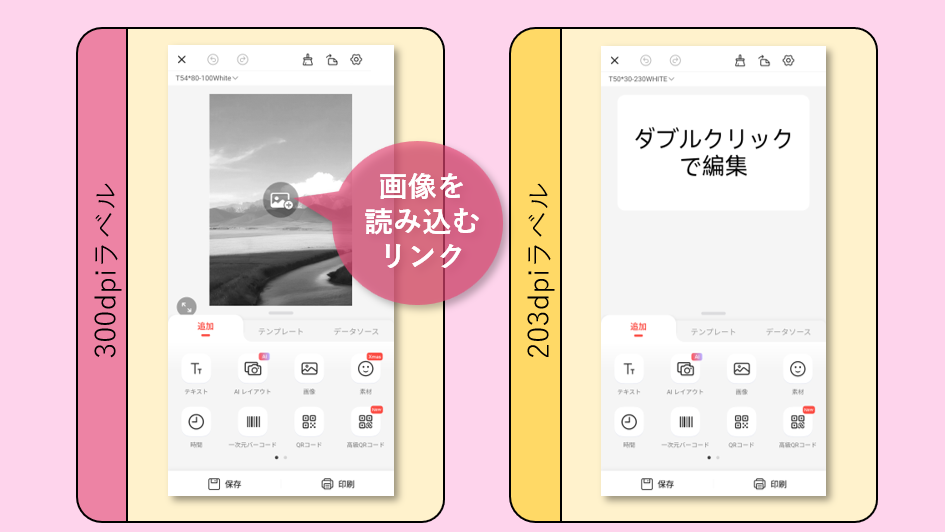
プリンターにラベルをセットして、スマホアプリを立ち上げると、コキン!と音がして、接続されます。アプリの画面はこのように↓変わりました。300dpiのラベルをセットすると、最初から画像を読み込むリンク付き背景画像(景色の画像とリンクボタン)が表示されます。
このリンク付き背景画像↓は、全面に背景として画像を取り込みます。なので、印刷範囲の中に、小さく画像を入れたい場合は、下のメニューにある【画像】のボタンから読み込みます。※下記「複数の画像を読み込みたい」で詳細説明します。
写真画像を読み込むと・・・
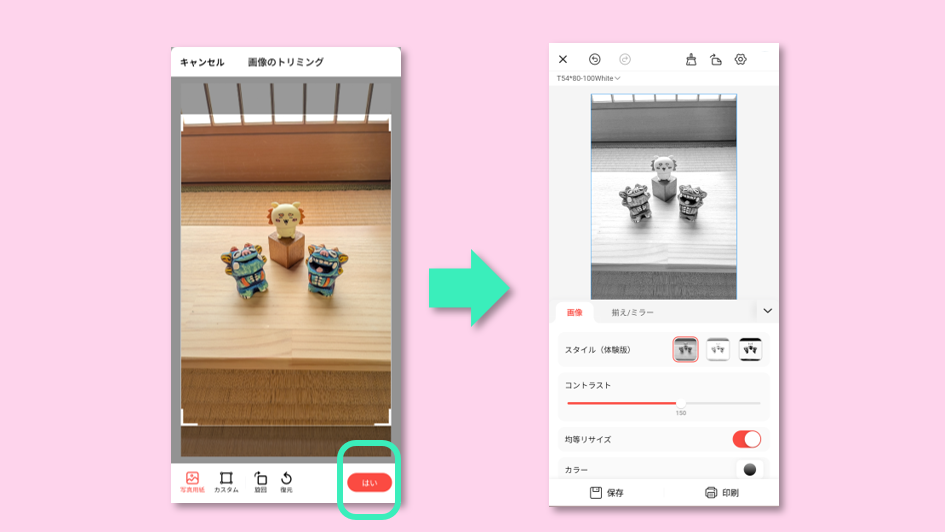
スマホで撮影した【縦撮り】写真を読み込んでみます。上記リンクボタンを押し、画像を選択すると、最初にカラーで読み込まれ、トリミングをするか聞かれます。OKを押すと、グラデーションが保たれた白黒の写真が画面いっぱいに表示されました。
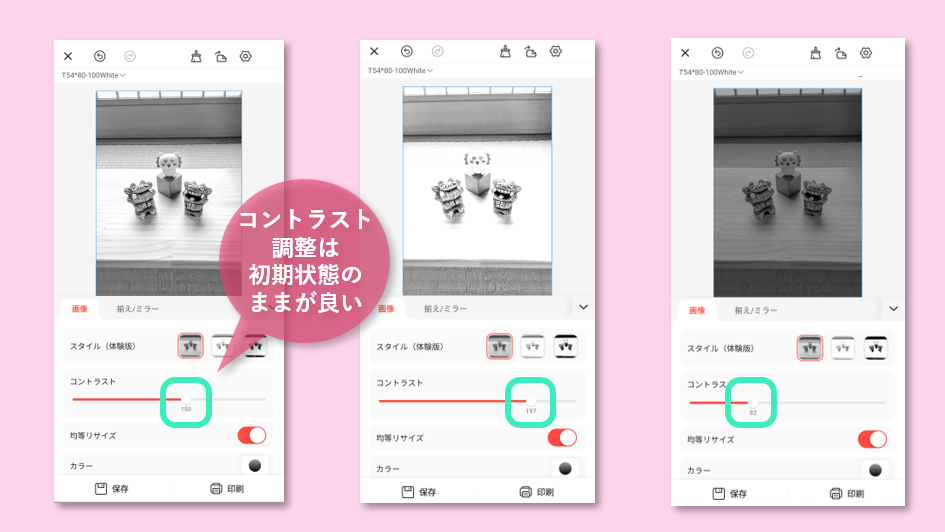
コントラストを調整できますが、多くの場合、最初に読み込まれたまま(150)が良い感じです。
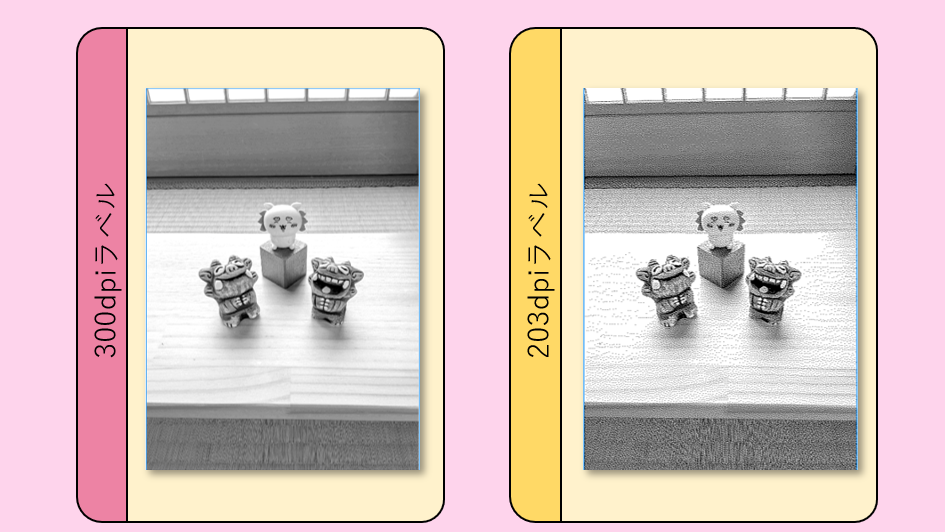
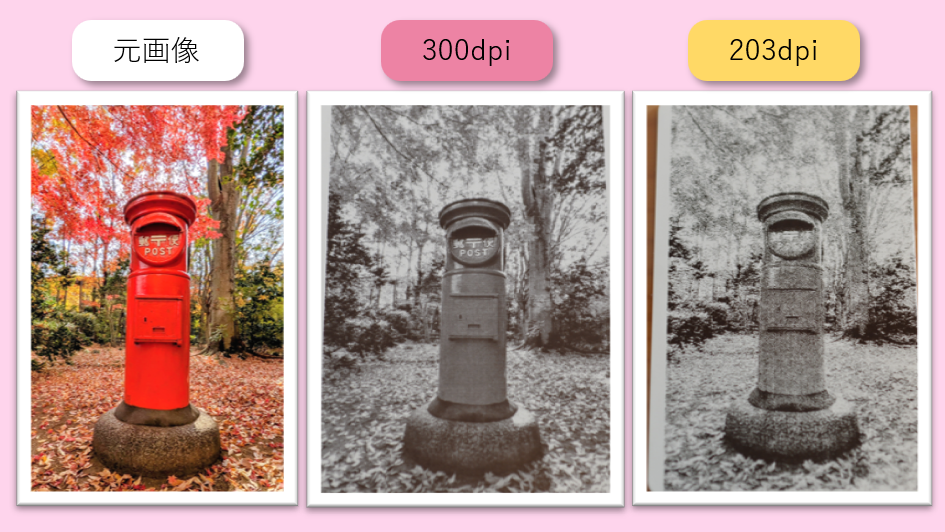
ちなみに、300dpi非対応(203dpi)のラベルをセットして同様に写真画像を読み込むと、こんな感じ↓で、ざらざらした画像になります。
見比べると、アプリ表示上で、全然違いますね~。プリント結果に期待が持てます!
プリントしてみる
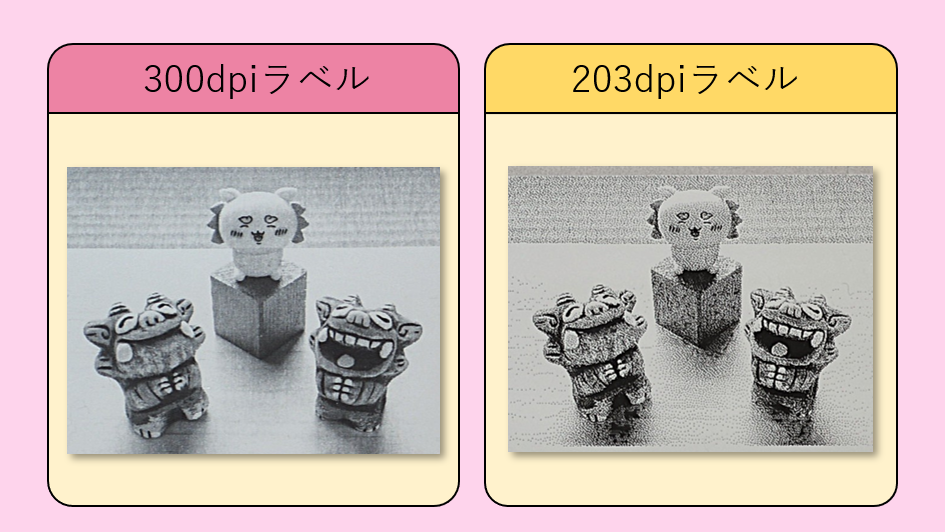
では、プリントしてみます。【印刷】ボタンをタップすると、お~ぉと~てもゆっくりプリントします。送り速度が全然違いますね。そして、プリント結果は、あ~!確かにきれいな画質。203dpiの写真プリントと比較すると、解像感が全然良いです。
※プリントしたものを一眼レフカメラで撮影し、拡大表示しています。
スマホアプリの操作について
複数の画像を読み込みたい
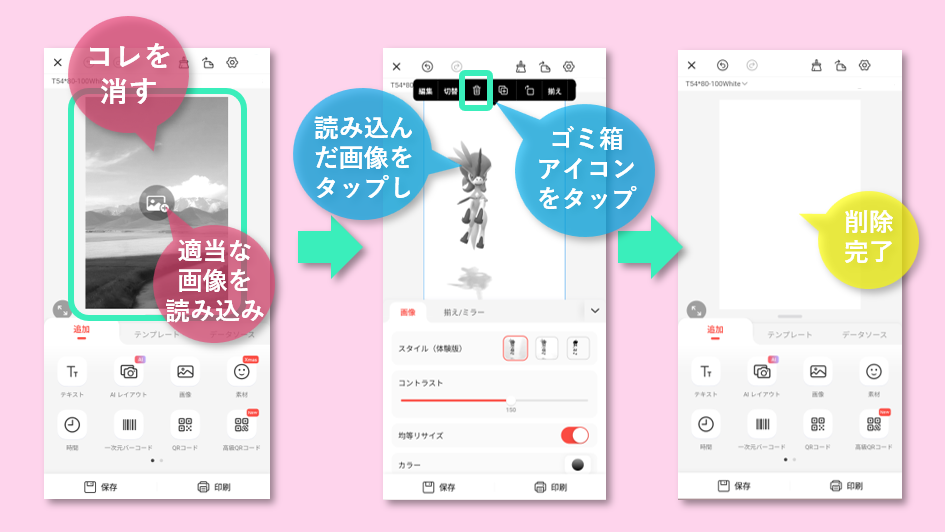
まず、リンク付き背景画像を消します。
①リンク付き背景画像をタップ→適当な画像を読み込む。
②読み込んだ画像をクリックし、上部に表示される【ゴミ箱アイコン】で背景画像を削除。
リンク付き背景画像は消さないと、プリント時にプリントされてしまいます。
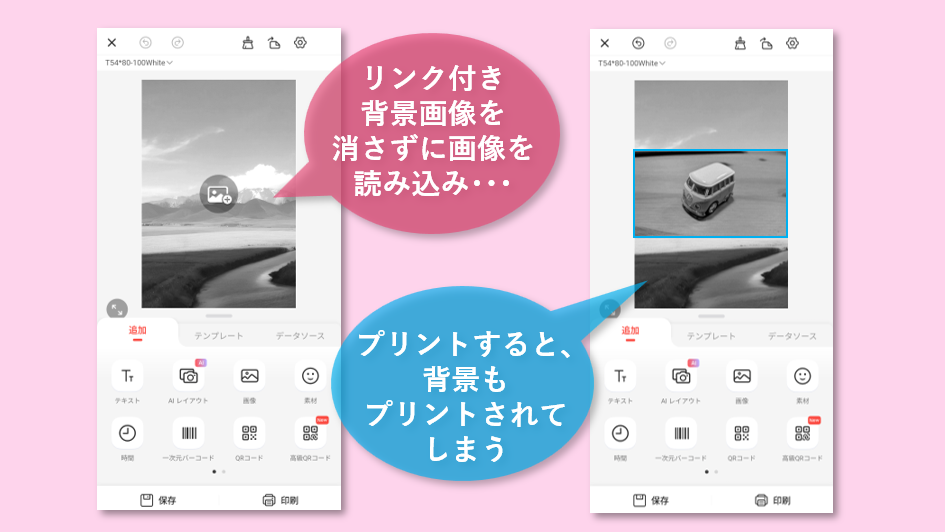
続いて、画像を読み込みます。(1枚づつ)
③下半分のメニューから【画像】ボタンをタップ→画像を読み込む。
④読み込んだ後、画像をタップすると、1カ所【青丸】が表示され、ここで拡大縮小ができます。
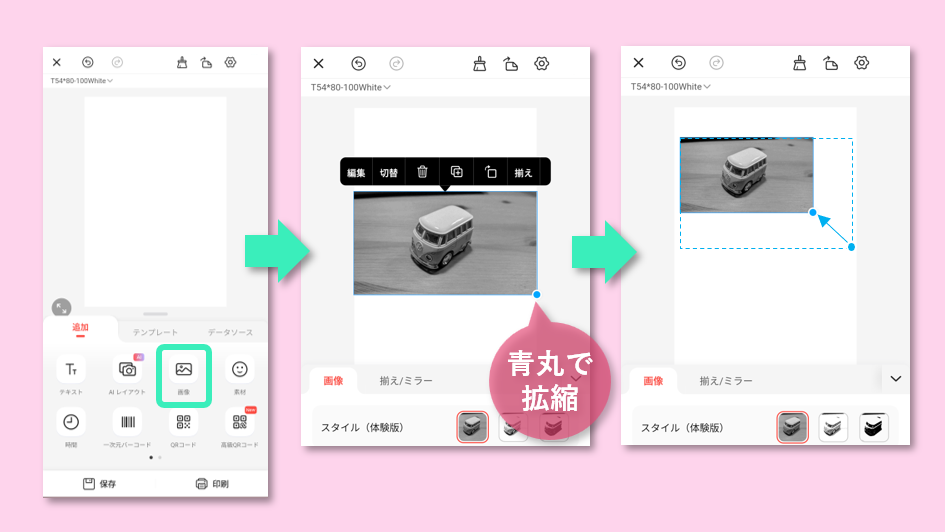
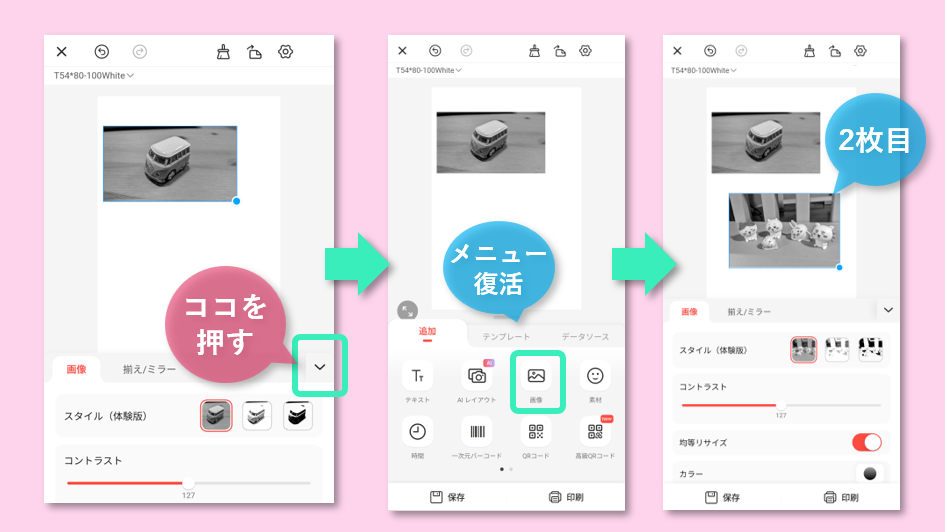
2枚目の画像を読み込むには
右の【∨】をタップすると、メニューが復活表示されるので、【画像】から読み込みます。
リンク付き背景画像を消す前に、複数の画像を読み込み、画面操作している時に、誤って背景画像をタップしてしまうと、背景画像が前面に出てきてしまい、読み込んだ画像が隠れてしまいます。
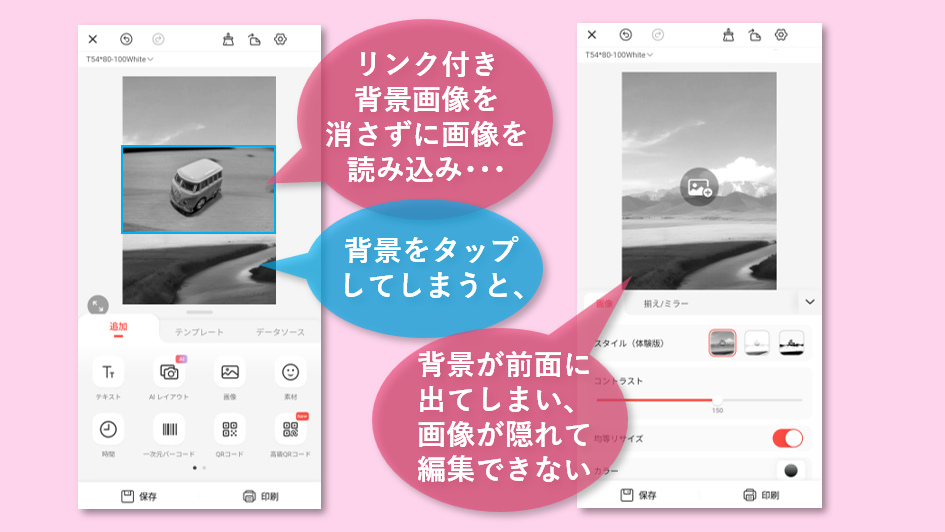 この場合、一旦適当な画像を背景として読み込み、読み込んだ画像をタップして上部に表示されるゴミ箱をタップして、背景画像を消します。これで最初に読み込んだ画像が表示され、編集もできるようになります。
スマホでの【横撮り】写真を90度回転して縦画像にして読み込みたい
縦長のラベルに対し、横撮りの写真を縦にして画面いっぱいに読み込場合、ちょっとコツがいります。
①背景として読み込みますので、画面中央のリンク付き背景画像をタップ。
②トリミングの画面で、下部にある90度回転させる【旋回】ボタンをタップ。
③続いて、左端の【写真用紙】をタップ→ 【はい】で取り込み。
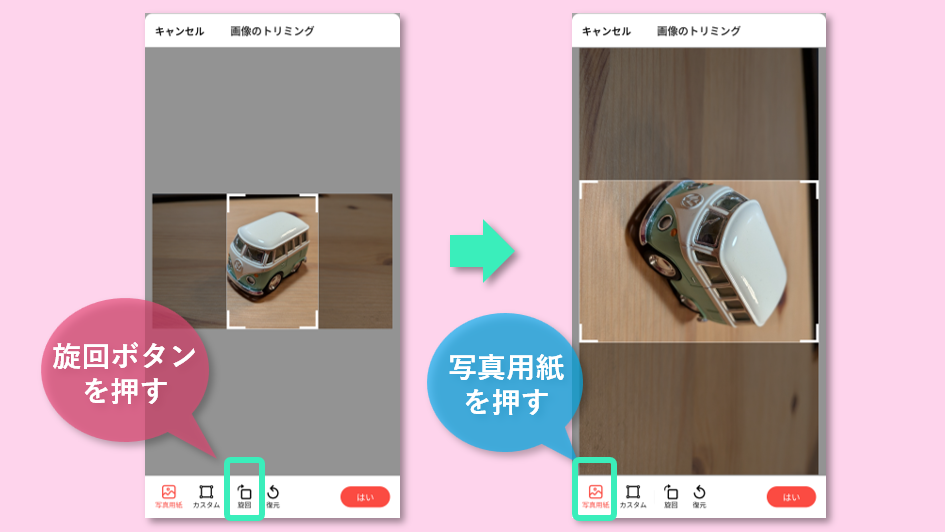
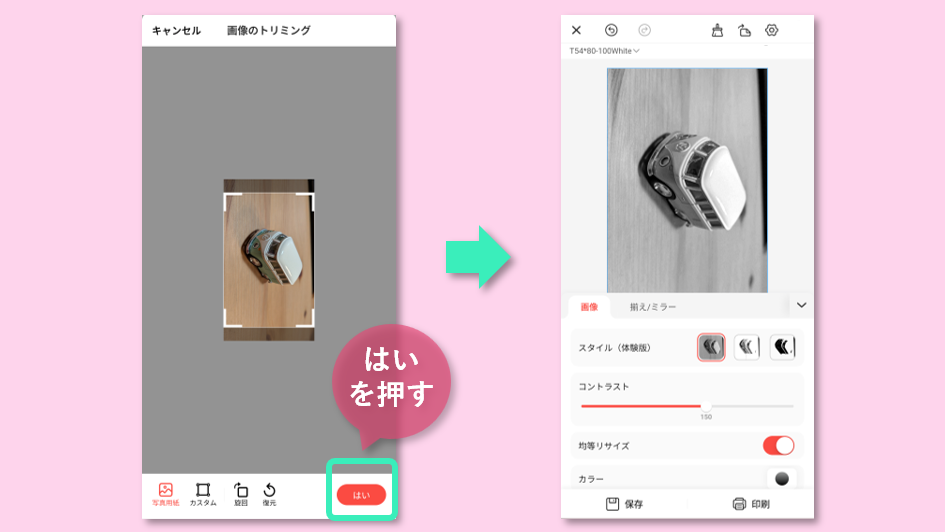
カスタムボタンを押すと、画像の縦横比が変わってしまうので、押さないようにしましょう。
こんな使い方が最適
結婚式のwelcomeボード
質感がマットで、プリントが白黒、ノスタルジックな感じにプリントされます。なので、結婚式のwelcomeボードに貼り付けるなんて使い方が最適だと思いました。
ハーフカットが無いので、逆に自分の好きな形にカットするのが良いですね。裏面はシールなので、ボードに貼るのに最適!
文化祭展示などのアート作品
ラベルの厚みが比較的薄いので、大きめの立体像などに、あるテーマにそった写真をたくさん撮り、B21 Proでプリントしたものを貼り付けてみる。遠目では、模様に見えて、近くに寄って見ると、それぞれの写真が認識できる・・・コラージュアートみたいな感じ。ちょっと面白いものができそう!
絵日記やメモスクラップ
プリントラベルには、鉛筆が使えます。写真だと滑って使えないですよね。この利点を活かして、絵日記やメモスクラップを作るのに良いと思います。比較的細かい文字もプリントでき、文字や絵を描き込むことにより、視覚的に楽しい紙面ができあがります。その日、気になったスナップショットを貼り付けて書き込むと、スマホとは違った味わいのあるものが出来上がりますよ!
まとめ
今回はNIIMBOT B21 Proの最大の特徴である、300dpi出力に対応したラベルロールのレビューを紹介しました。「写真」と考えると、こうあるべきという固定観念があるので、未達な部分にフォーカスしがちになりますが、