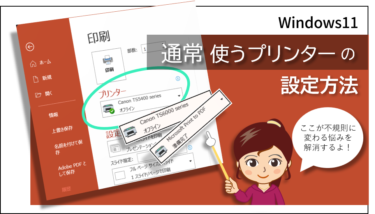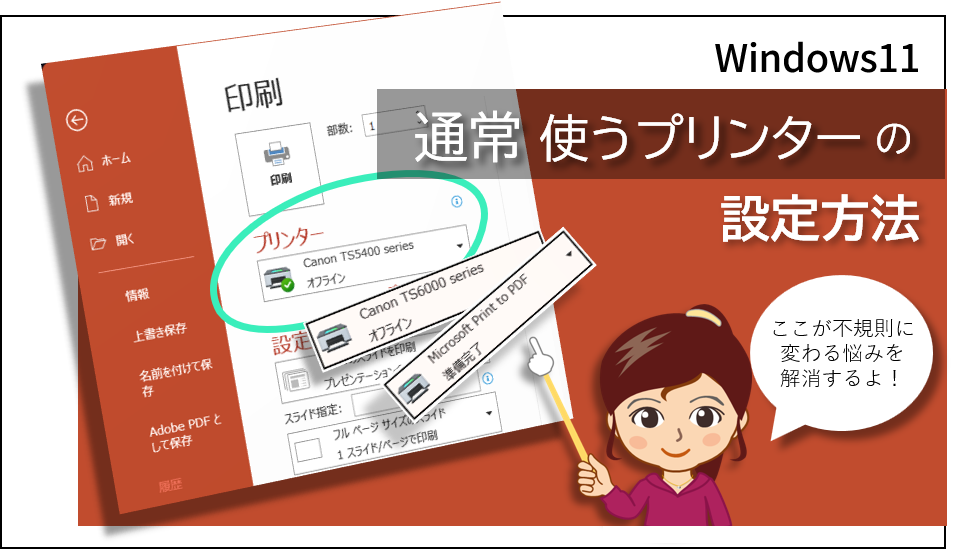
 最近気になったのが、ワードやパワーポイントでプリント時に設定画面で選ばれているプリンターが不規則に変わるということです。プリンターAだったり、PDF出力だったり・・・調べたところ、「Windows11から【通常使うプリンター】の設定が変わった」ことによるものとわかりました。変わった内容と、通常使うプリンターの設定に戻す方法を紹介します。
◆この記事でわかること
- Windows11の「通常使うプリンターの設定」に関する変わったところ
- 「通常使うプリンター」の設定方法
1万円以下でコピーもできるプリンター複合機はこちら↓です!
リンク
リンク
通常使うプリンターとは

Windowsの「通常使うプリンター」という設定について・・・
Windowsのプリンターの設定には、「通常使うプリンター」という設定があって、ここにチェックをしておくと、パワポやワードなどからプリントするときに、そのプリンターが使われることになっていました。うちもインクジェットプリンターが「通常使うプリンター」に設定してあり、当たりまえのように使っていました。

昔からこうなっていましたよね。
最近、ワードの文章をPDF出力することがあり、印刷→プリンターを【Microsoft Print to PDF】と選択して、PDF化をしました。
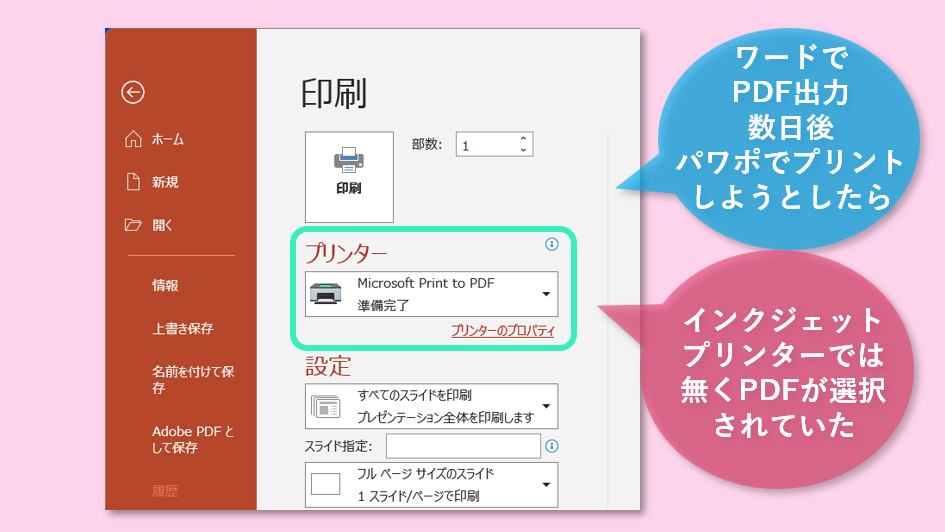
数日後、パワポで資料をインクジェットプリンターでプリントしようとしたところ、プリントが出ずに、保存の画面が・・・???おかしいなぁ~と思い調べてみると、印刷→プリンターの欄が、インクジェットプリンターではなく、【Microsoft Print to PDF】になっていました・・・ソフトをまたいで設定が残っているので、OS(Windows11)に設定が保存されているようです。
数日後、パワポで資料をインクジェットプリンターでプリントしようとしたところ、プリントが出ずに、保存の画面が・・・???おかしいなぁ~と思い調べてみると、印刷→プリンターの欄が、インクジェットプリンターではなく、【Microsoft Print to PDF】になっていました・・・ソフトをまたいで設定が残っているので、OS(Windows11)に設定が保存されているようです。
プリンターを選択し直せば良いのですが、今までのように、通常使うプリンターがインクジェットプリンターで設定されているものと思い込んでいると、間違えやすいですね。
Windows11の「通常使うプリンター」に関する変わったところ

「通常使うプリンター」の設定が変わったところについて
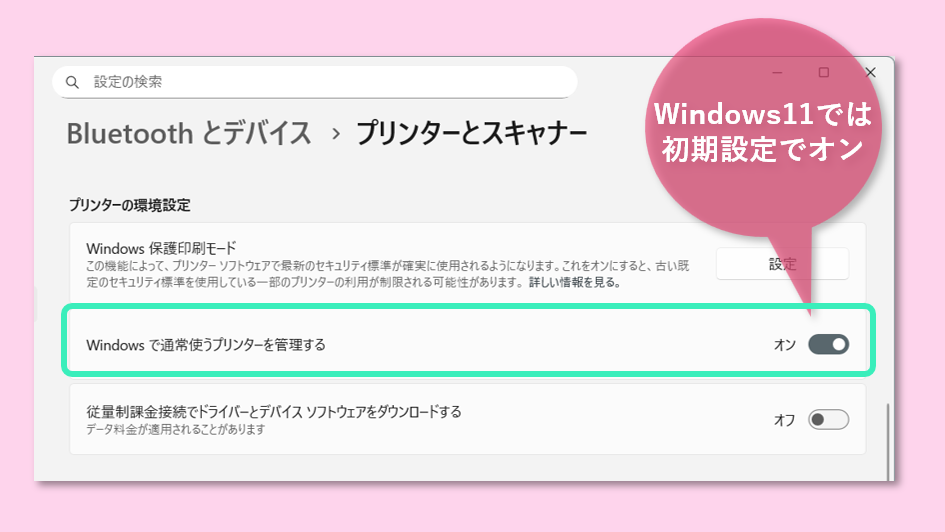
Windows11では、初期状態で、「Windowsで通常使うプリンターを管理する」とう設定が「オン」になっており、この設定が「オン」になっていると、「1つ前にプリントしたプリンターが選択される」ようになります。
パワポやワードなどのソフトで、いつもと違うプリンターを使うと、Windowsがそれを覚えていて、次もそれを選択するということです。つまり、従来固定設定されていた、「通常使うプリンター」が固定設定されないということです。
先ほどの例で、ワードでPDF出力をした時に、【Microsoft Print to PDF】を選択しましたが、後日パワポでプリントする時に、この設定が残り、表示されたことになります。プリンターの選定を変える度に、初期設定が変わるので、不規則に変わっているように思えたのでした。
Windows11初期からとのことなので、だいぶ前からですが、最近自宅のプリンターが2台になり、PDF出力をやることも増え、プリンター切り替えを頻繁に行ったので、気がついたということになります。同じプリンターを使い続けていて、PDF出力をしない方であれば、気にならない内容ですね。

とはいえ、ころころ変わると間違えるので、通常使うプリンターの設定をしようと思い、いろいろ探したのですが、見当たらず、かなり困りました・・・

こういった基本的な部分は突然変えないで欲しいですよね・・・
しかも従来のような設定に戻す方法が分かりにくいソフト構成、本当に困ります。
◆ 変わった内容
- Windows11では、初期設定で「Windowsで通常使うプリンターを管理する」が有効になっており、1つ前にプリントしたプリンターを次ぎにプリントするときも選択する。
- 「通常使うプリンター」が固定設定されない。
- 「通常使うプリンター」の設定方法がぱっと見分からない。
「通常使うプリンター」の設定方法
それでは、「通常使うプリンター」の設定方法を紹介します。
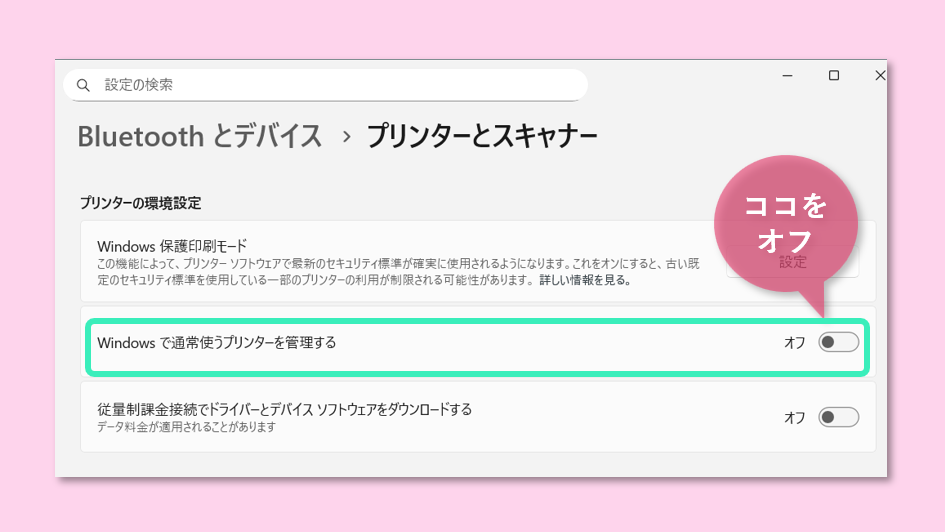
「Windowsで通常使うプリンターを管理する」を「オフ」にする
まず、初期状態で「オン」になっている、「Windowsで通常使うプリンターを管理する」を「オフ」にします。この設定が「オン」になっていると、「通常使うプリンター」の設定ができません。とても分かりにくい部分です。
①【スタート】→ ②【設定】
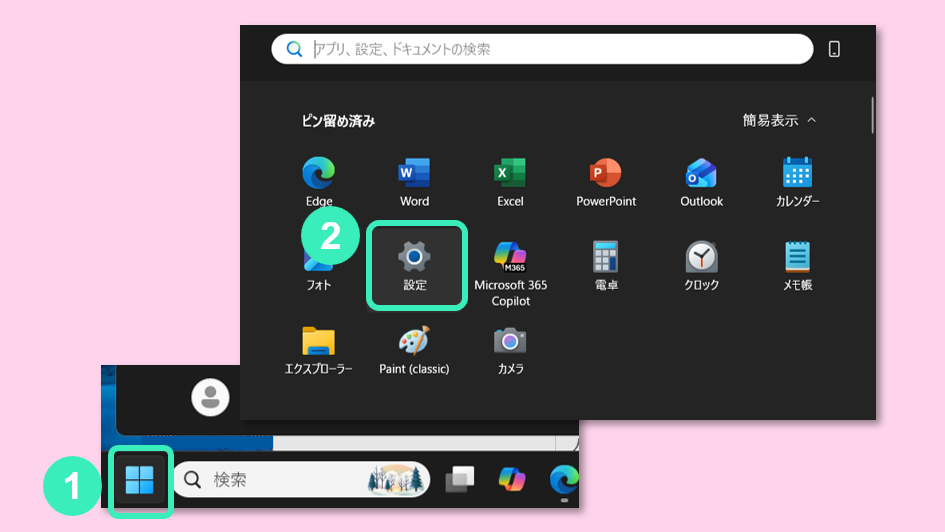
→ ③【Bluetoothとデバイス】→ ④【プリンターとスキャナー】
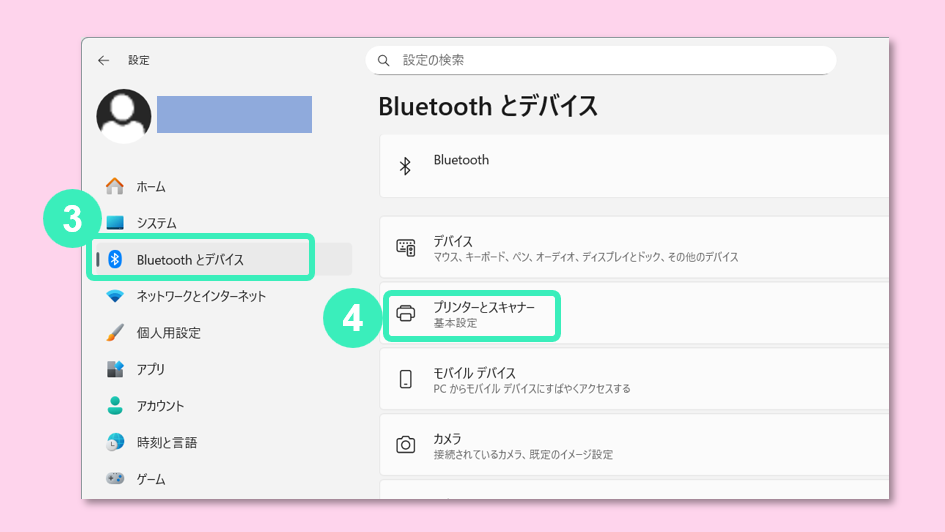
下の方の【プリンターの環境設定】の項目にある、【Windowsで通常使うプリンターを管理する】を【オフ】にします。
通常使うプリンターを設定する
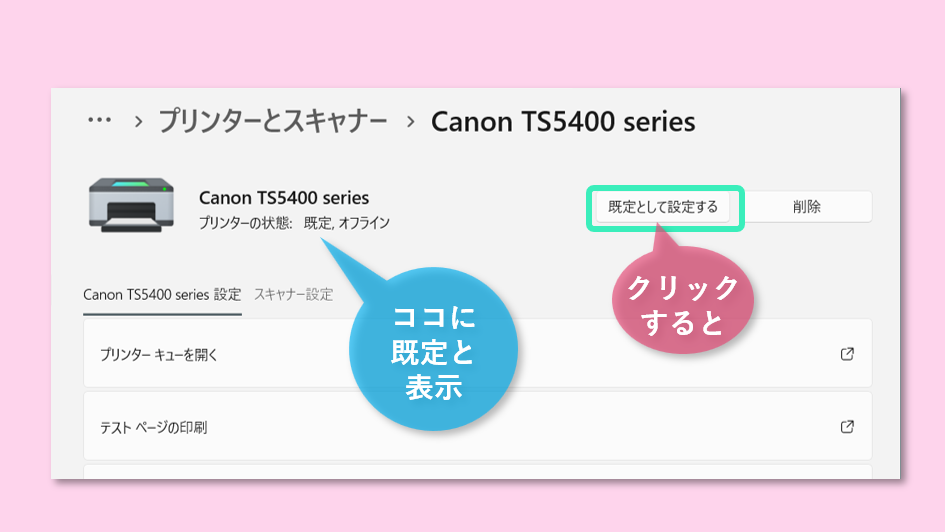
同じページの上の方にプリンターが並んでいるので、「通常使うプリンター」に設定したいプリンターをクリックします。
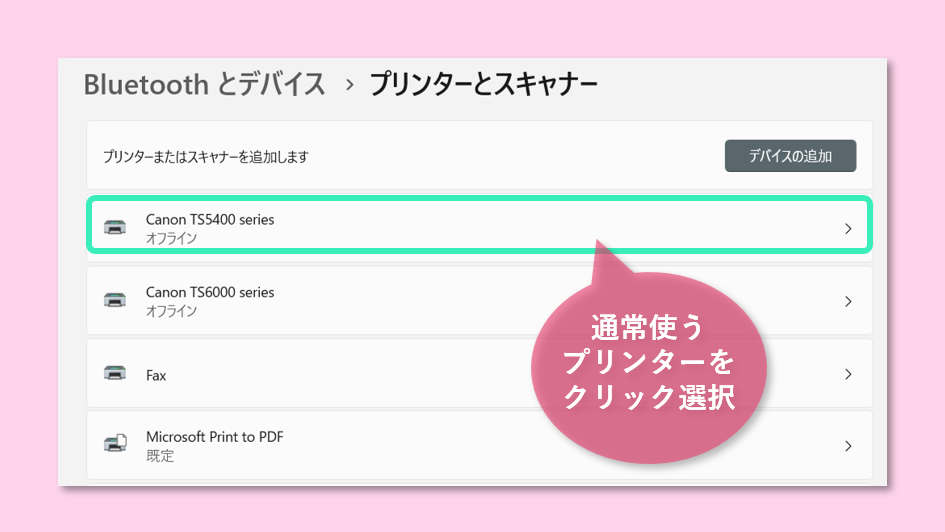
右上の【既定として設定する】をクリックします。これでOKです。左のプリンター名の下に既定と表示されます。
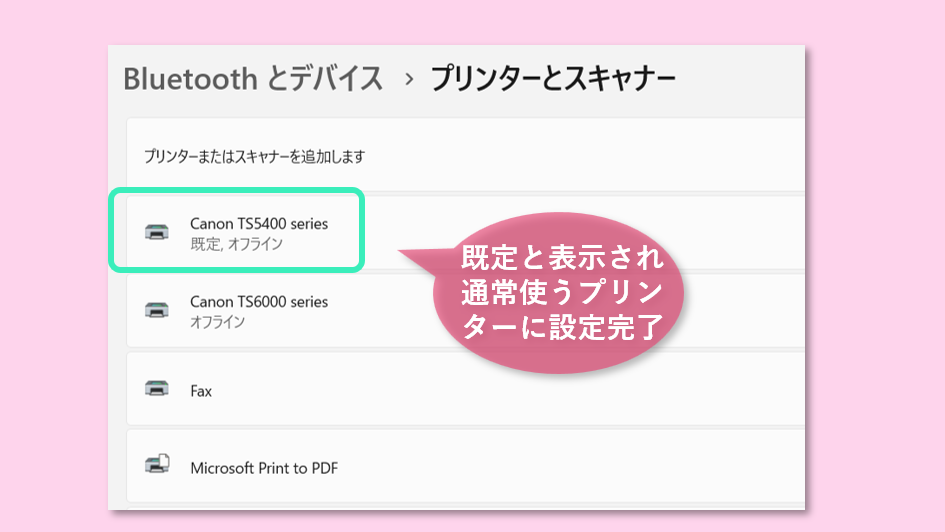
ひとつ前のページに戻ると、今設定したプリンターの下に【既定】と表示がでます。
プリンターの調子が悪かったら、対策に時間をかけるより、買った方がはやいかも。
1万円以下でコピーもできるプリンター複合機はこちら↓
リンク
リンク
まとめ
今回は、Windows11で変わった、「通常使うプリンター」の設定に関する変わった内容と従来のように戻す方法を紹介しました。
◆変わった内容
- Windows11では、初期設定で「Windowsで通常使うプリンターを管理する」が有効になっており、1つ前にプリントしたプリンターを次ぎにプリントするときも選択する。
- 「通常使うプリンター」が固定設定されない。
- 「通常使うプリンター」の設定方法がぱっと見分からない。
◆従来のように「通常使うプリンター」を設定する方法
- 初期状態で「オン」になっている、「Windowsで通常使うプリンターを管理する」を「オフ」にする。
【スタート】→【設定】→【Bluetoothとデバイス】→【プリンターとスキャナー】→下の方の【プリンターの環境設定】の項目にある、【Windowsで通常使うプリンターを管理する】を【オフ】にする。 同じページの上部、「通常使うプリンター」に設定したいプリンターをクリックし、右上の【既定として設定する】をクリック。
WindowsなどOSの使い勝手は、仕事などで長く使ってきた経緯があるので、勝手に変えないで欲しいというのが毎回思うことですね。だれも望んでいないのに、メーカーは変えたがるんですよね・・・困ったものです。
最後まで御覧いただき、ありがとうございました。