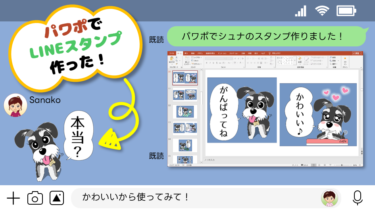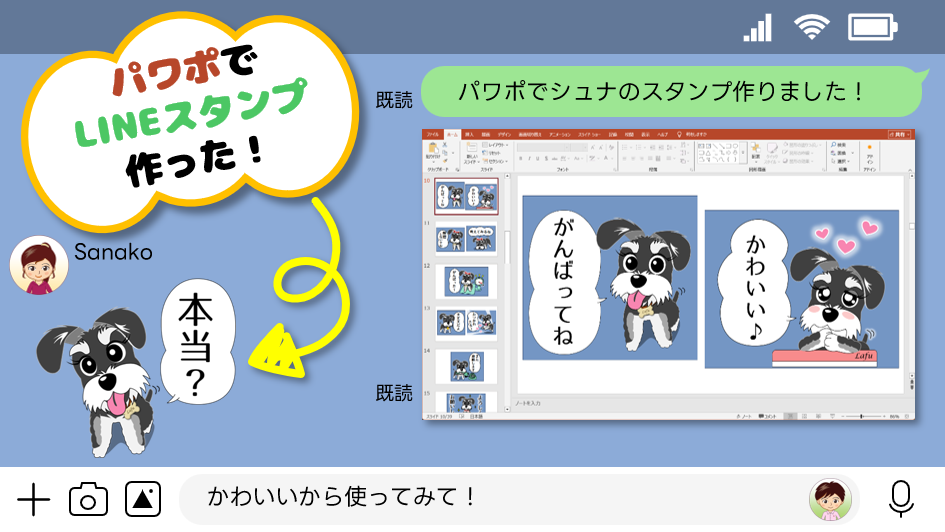
 LINEスタンプ製作といえば、今やAIを使って誰でも簡単に短時間で作れる時代ですが、あえてパワーポイントでゼロから作ってみました。かわいいシュナウザーのスタンプです。背景透過で規定のサイズのデーターを作るところなど、試行錯誤があったので、作り方を公開します!
◆この記事でわかること
- パワポでLINEスタンプを作る方法
- 背景透過で規定のサイズのデーターを作る方法
作ったスタンプはこちら↓かわいいシュナウザーの使いやすいスタンプです!
シャイで感情表現が控えめなシュナウザー「Lafu(ラフ)」。 そんなLafuの心に秘めた小さなキモチを、ちょっとだけ分か…

LINEスタンプのデーター条件

LINEクリエイターズマーケットにある製作ガイドラインを引用します。
赤文字の部分は重要なポイントです。
LINEスタンプ制作に必要な画像サイズ
- メイン画像:1個(横240px × 縦240px)販売時にトップにくるサムネイル画像
- スタンプ画像:8個/16個/24個/32個/40個(横370px × 縦320px 最大)
- トークルームタブ画像:1個(横96px × 縦74px)
(出典:LINE CREATORS MARKET 制作ガイドライン)
◆注記
- スタンプの編集画面で、スタンプの個数を選べます。
審査をリクエストしたあとは、個数の変更ができなくなります。 - サイズの単位はすべてpixelです。
- フォーマットはすべてPNG形式です。
- 画像のサイズは、自動的に縮小されるため偶数にしてください。
- 画像の解像度は72dpi以上、カラーモードはRGBにしてください。
- 画像のサイズは、1個あたり1MB以下にしてください。
- すべての画像をZIPファイルにまとめてアップロードするには、ZIPファイルを60MB以下にしてください。
- イラストなどの背景は透過にしてください。
(出典:LINE CREATORS MARKET 制作ガイドライン)
◆画像と外枠との余白
- 画像の外枠とコンテンツの間には10pxぐらいの余白が必要です。
(出典:LINE CREATORS MARKET 制作ガイドライン)
パワポで作るスタンプ画像データーの構成

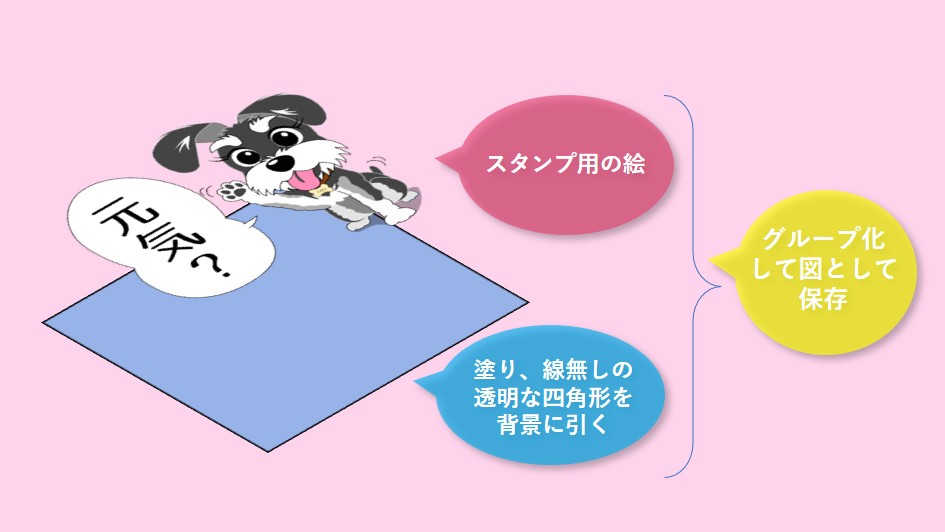
この背景の四角形が製作ガイドラインのピクセルサイズを確保するものであり、重要なパーツです。
画像データーの構成を図で表すと、こんな感じです↓。
特に注意するポイント
2026年7月より値上がり120円→190円
LINEスタンプは長らく、最低価格が120円でした。ところが、2026年7月より最低価格が【190円!】と大幅値上げ。既に販売しているものも、順次価格が改定されていくとのこと。
スタンプを作成して登録する「LINEクリエイターズマーケット」では、すでに最低価格が190円になっています。(2026年7月26日時点確認)
値上げで困るスタンプの数 8個で190円はちょっと・・・
値上げで製作側が困るのは、スタンプの数です。
スタンプの数は、8個、16個、24個、32個、40個と8の倍数で選べます。
私のようなスタンプ自作初心者は、作るのが大変なので、最初は最低個数の【8個】から・・・なんて考えてましたが、8個で190円はだいぶ高い感じがして、とても売れる気がしません。


というわけで、一度16個で申請し承認されたのですが、ん~ん190円にしては、見た目が寂しい・・・
考え直して24個で申請し直しました。
24個の絵を描くのはかなり大変でした・・・
ちなみに私は、販売開始設定を【手動】で申請しているので、承認されても私が【リリースボタン】を押さないと、販売が開始されません。
申請後は、スタンプの数を変えられないので、最初に申請したものを削除して、再度申請することになります。
スタンプ画像は背景を透明にするのが推奨
背景透明化については、多くのyoutuberさん情報より、Canvaで背景透明にチェックしてダウンロードすればOKとのこと。
なので、パワポで絵を作り、Canvaに絵をとりこんで、【指定サイズ+背景透過】でダウンロードすればいいかって考えていたのですが・・・
高いですね~。(2026年7月時点)
1ヶ月無料お試しはあるものの、背景透過自体は、パワポでも【図として保存】で【png形式】を選べば可能なので、この為にサブスクに入るのはちょっと・・・
というわけで、パワポで【指定サイズ+背景透過】をすることになり、ここから【イバラの道へ突入】するとは、この時は思いもせず・・・
パワポは指定ピクセルサイズでの出力が苦手
パワーポイント2019では、背景を透過して【png形式】で出力するには、描いた図を【右クリック】→【図として保存】で出力します。
この時に、指定ピクセルサイズで出力する為には、描いた図を指定ピクセルサイズ相当の大きさにする必要があります。
しかし、パワポにはピクセルという概念が無く、図形のサイズを表現する単位としては、【cm】だけです。
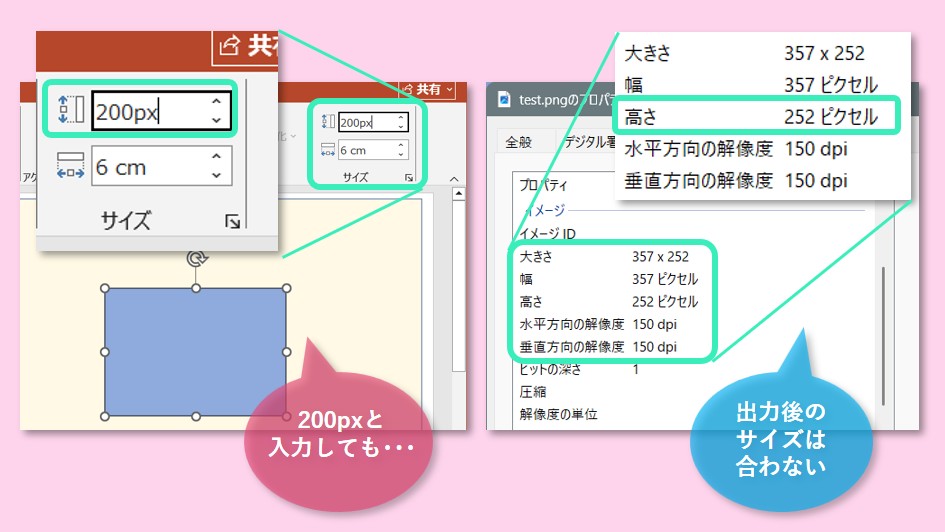
図形の書式で右上のサイズ欄に【○△px】と打つと、ピクセル数をcmに換算して入力されるとの情報もありますが、バージョンによって違うのか?私のパワポでは、数値は変わるものの、全くピクセル数が合いません。
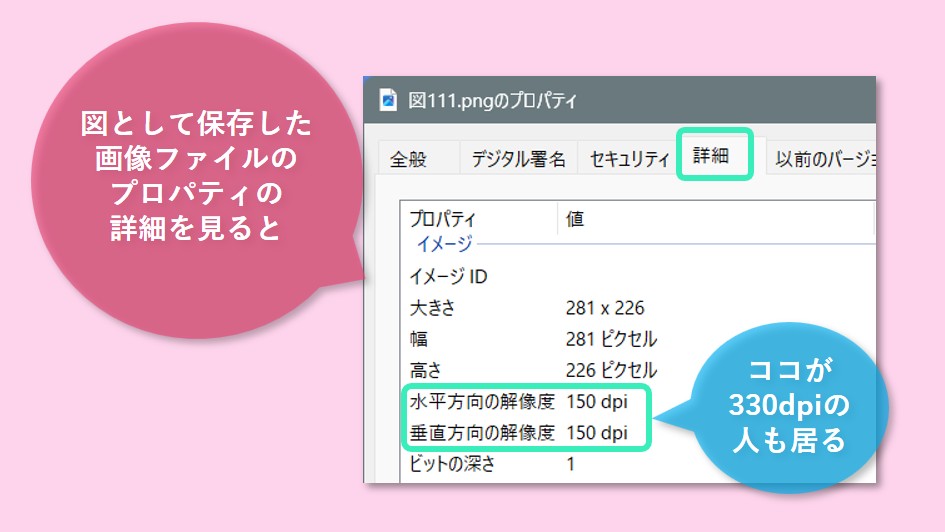
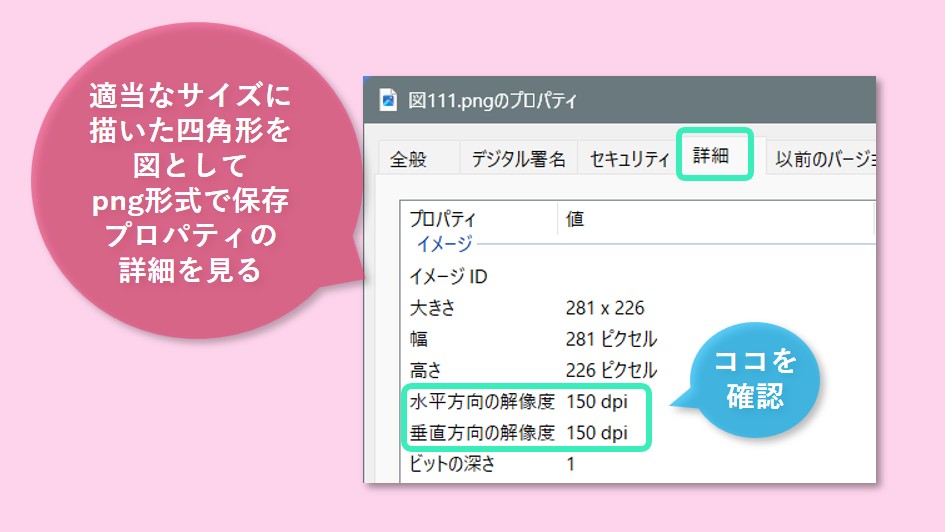
出力した画像のプロパティーを確認すると、私は【150dpi】となっていますが、人によっては、【330dpi】となる人もいるようです。
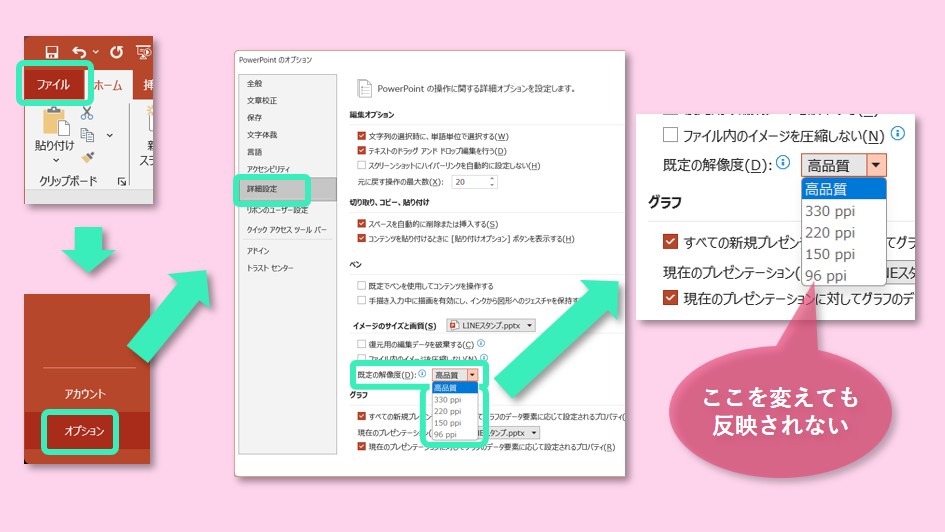
 【ファイル】→【オプション】→【詳細設定】に解像度を選ぶ部分があり、330ppi(dpi)を選択できるものの、保存しても反映されず・・・
※dpi(ドット・パー・インチ)、ppi(ピクセル・パー・インチ)どちらも1インチ(25.4mm)あたりの点の密度を表し、同じ意味と思っていて良いです。
画像サイズを固定する為の透明な背景四角形を、規定のピクセルサイズに合うようにサイズを調整して作り込みます。その方法は後ほど説明します。
困った条件【画像のサイズは偶数にして】
【画像のサイズは偶数にして】
なぜ、これが困るのかというと、
一生懸命、図形を少しずつ拡縮して目標のピクセル数になる背景用の四角形をつくったとしても、翌日再度保存をすると、1ピクセルズレているという不思議なことが起こる時があります。
これは、8割がた起きませんが、2割ほどランダムで発生します。
この1ピクセルズレは、偶数が奇数になることを意味し、このままLINEクリエイターズマーケットに登録しようとしても、【エラー】ではじかれます。
背景の四角形の寸法は変えてないし、内側のスタンプ画像もはみ出していないのに、保存するタイミングで1ピクセルズレることがある。
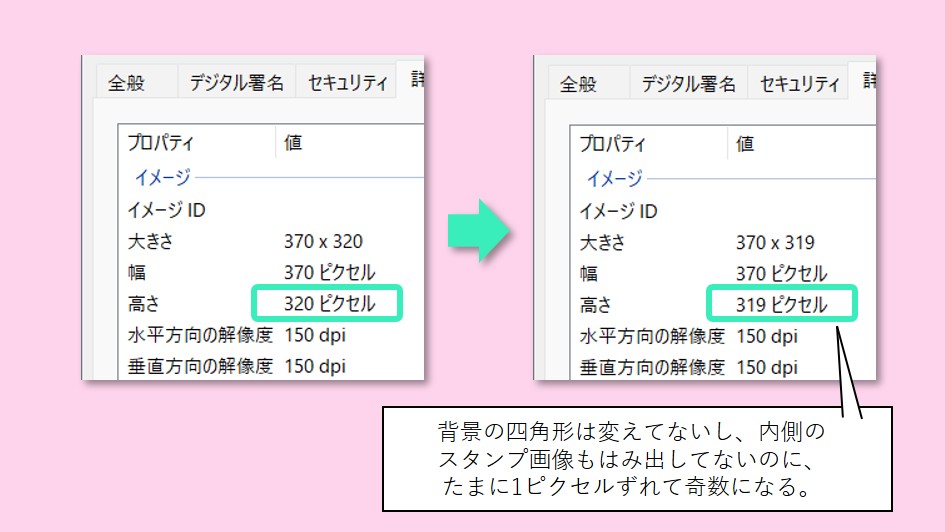
アップロード時のエラーで気付くピクセルズレによる奇数化。↓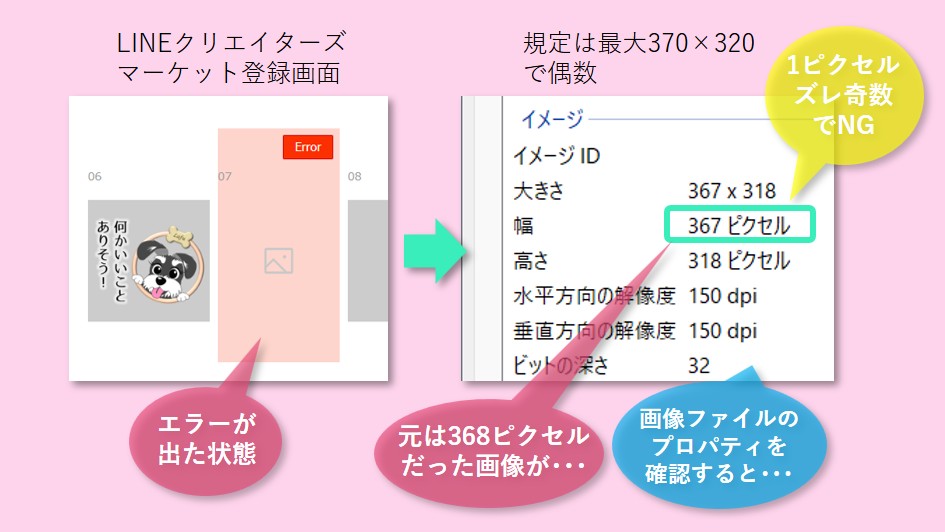
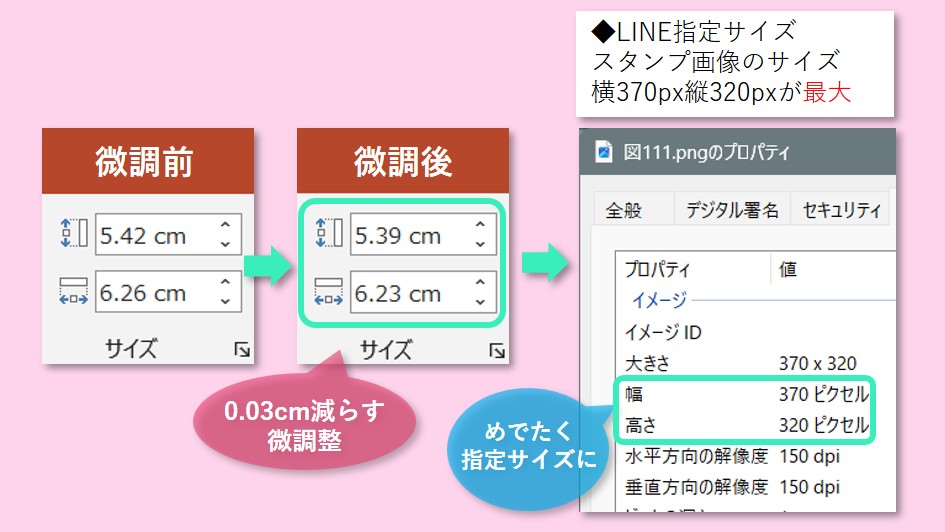
対処としては、1ピクセルズレた方向(幅 or 高さ)の数値を0.01cm減らして、再度保存。プロパティーで偶数になったことを確認してから登録します。
画像の外枠とコンテンツの間には10pxぐらいの余白が必要
LINEクリエイターズマーケットのスタンプ製作ガイドラインで、
というのがあります。
スタンプは小さいので、できる限り大きくしたいところです。なので、この「10pxぐらい」の範囲をつくって、そこに絵を合わせるように縮小します。
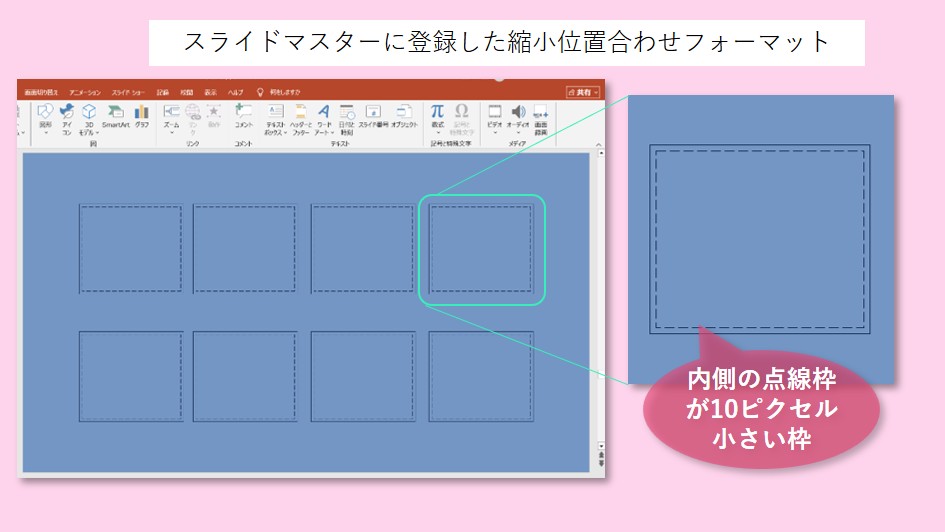
仕方ないので、上下左右10ピクセル小さい四角形を点線で作り、スライドマスターに登録しました。

シャイで感情表現が控えめなシュナウザー「Lafu(ラフ)」。 そんなLafuの心に秘めた小さなキモチを、ちょっとだけ分か…
ベースになる背景の四角形を規定のピクセルサイズになるように作る方法
ざっくりとした手順は以下になります。
◆指定ピクセルサイズでの出力方法
- 【適当な四角形を描く】→【図として保存】→【保存した画像のプロパティの詳細をみる】→【解像度を確認】
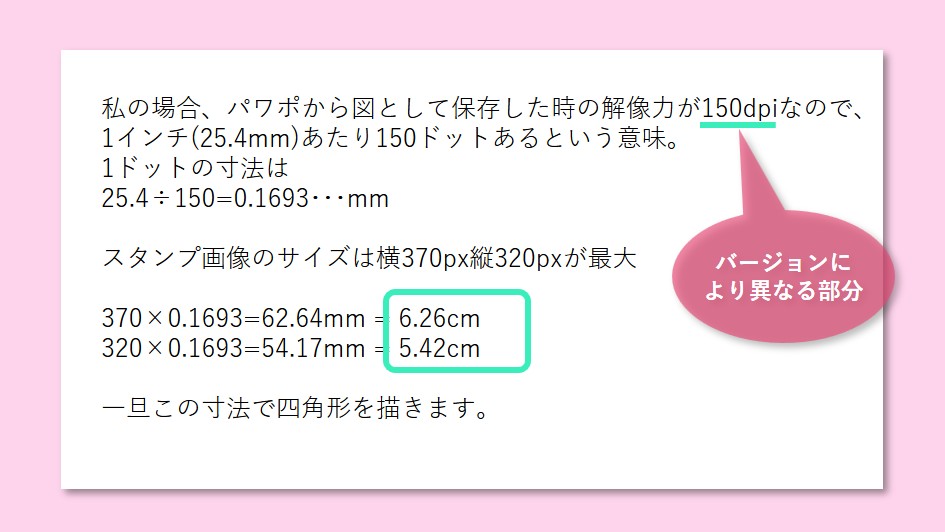
- 解像度を元に、スタンプの指定ピクセルサイズからパワポ上での四角形の【サイズを算出】。
- 四角形を算出したサイズに変更し、【図として保存】→【保存した画像のプロパティ詳細でピクセル数をみる】
- 微調で合わせ込みを実施・・・完成!
まず、パワポから画像を【右クリック】→【図として保存】で保存したファイルのプロパティの詳細で解像度を確認します。
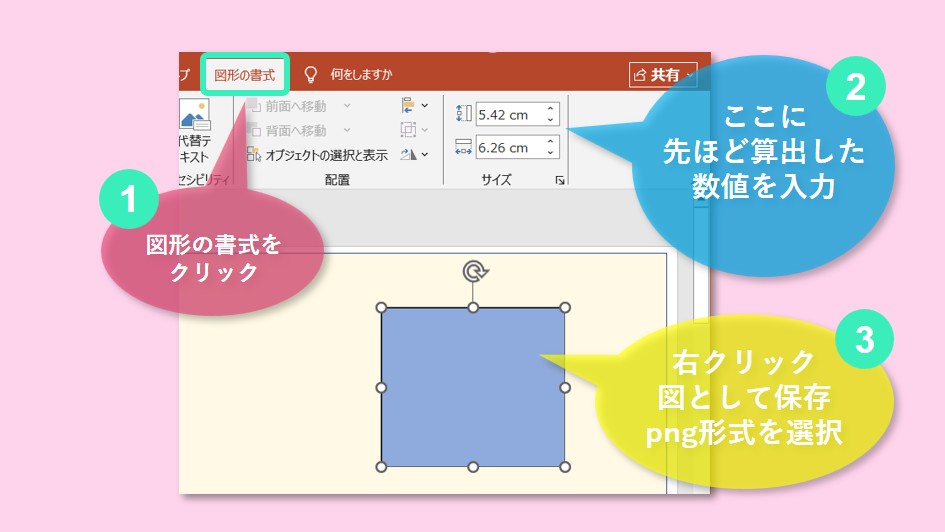
保存したファイルのプロパティの詳細で、ピクセル数を確認。
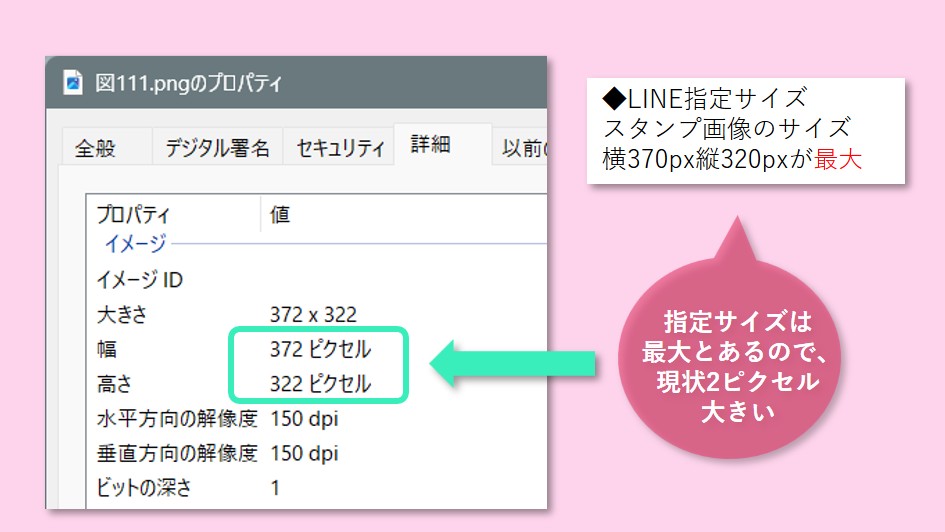
差があったら、図形の寸法を微調整します。
スタンプ用画像の縮小具合と位置合わせ用フォーマット作成方法
位置合わせ用フォーマットとは
作ったフォーマットはこんな感じ↓。
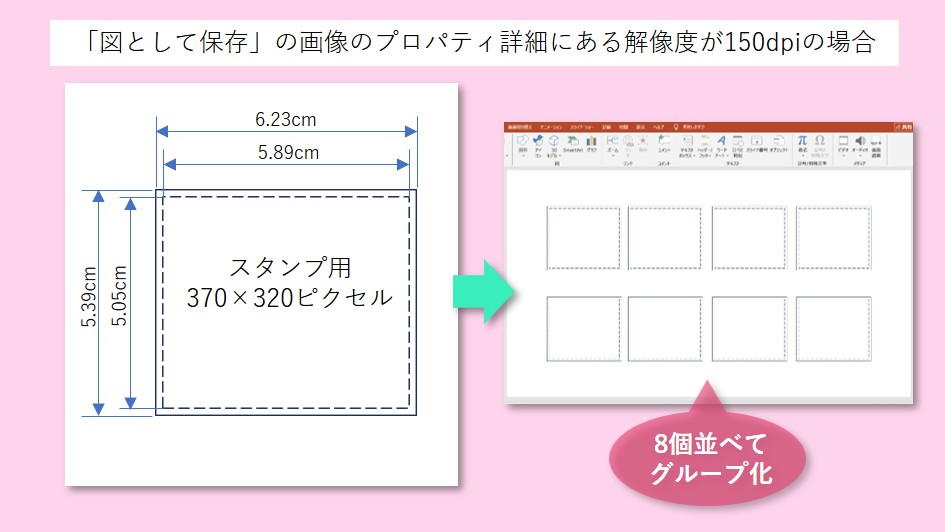
「画像の外枠とコンテンツの間には10pxぐらいの余白が必要」という規定に合わせる為、10ピクセル内側に点線の枠があります。
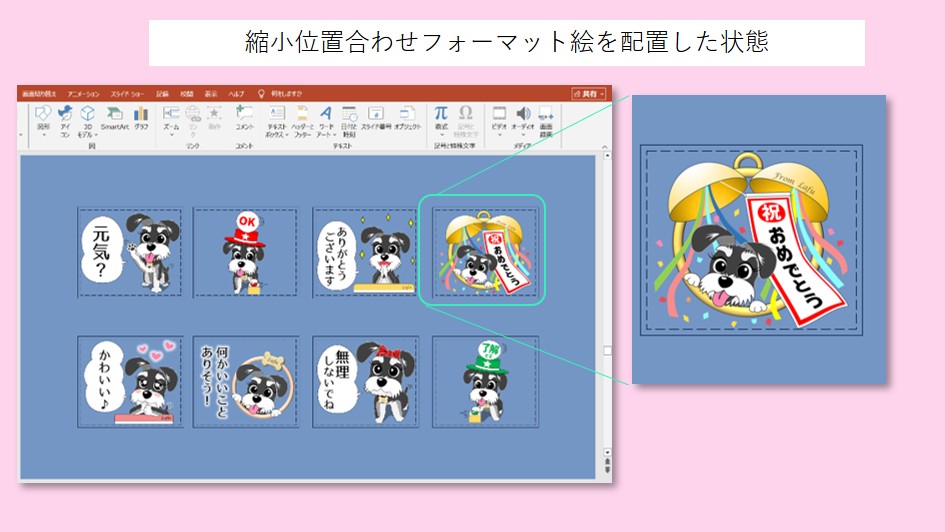
フォーマットを使って、絵と背景の四角形を並べた状態がこちら↓。背景の四角形は塗り、線無しになっているので、見えませんがあります。
フォーマットの作り方
私のパワポでは、【図として保存】した画像のプロパティの詳細に表示される、解像度が【150dpi】なので、計算すると以下の寸法になります。1つのスライドに8個並べ、グループ化します。
このフォーマットをコピーして、上部メニューの【表示】→【スライドマスター】を開き、空白のスライドを選んで貼り付けます。
次に【右クリック】→【背景の書式設定】を選び、背景の【色】をつけます。できたら【マスター表示を閉じる】を押して抜けます。
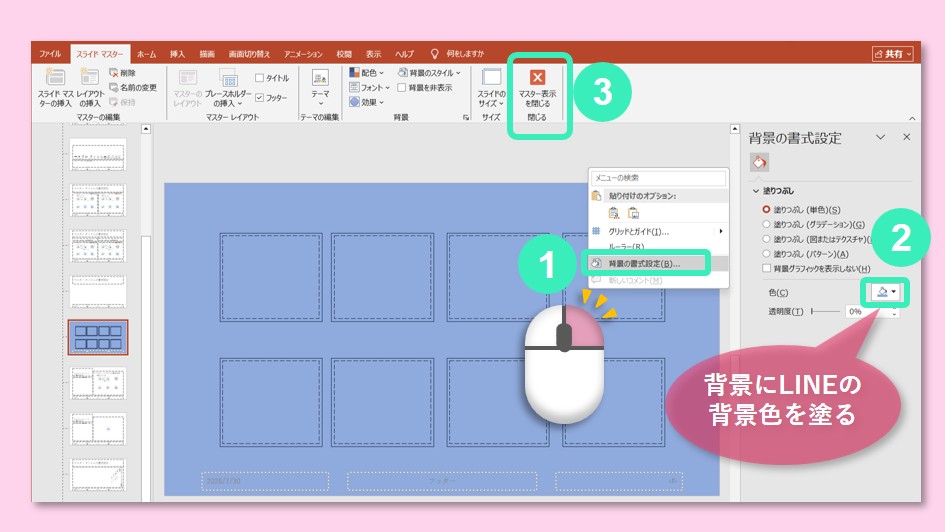

ここまでで、ベースになる背景の四角形とスタンプ画像を貼り付けて、縮小調整するフォーマットが完成しました。ここから、スタンプ画像を作っていきます。
スタンプ画像作成作業の紹介
絵を描く前に、スタンプそれぞれのコメント文を考えます。パワポ内で、表にまとめると良いです。
コメント文に合った絵を描く必要があります。
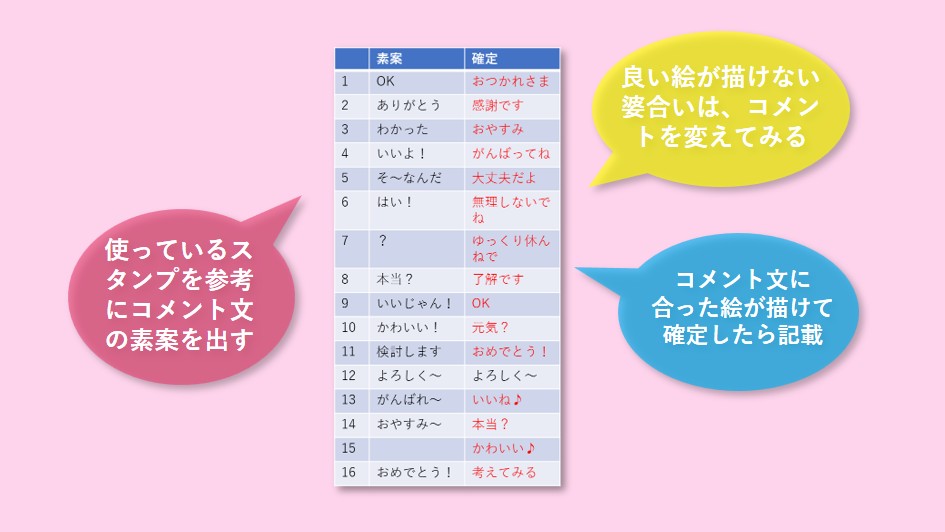
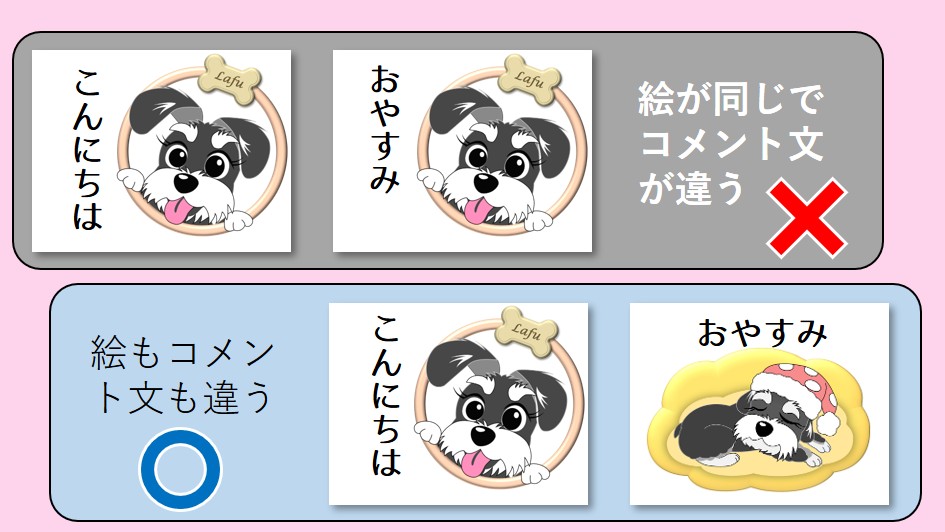
スタンプは、絵が同じでコメント文だけ異なるものは好まれないようなので、絵(キャラの表情やポーズ)を変えていく必要があります。よく使っているスタンプを参考にして考えます。
スライドのサイズはパワポを開いた時のサイズで特に変えていません。(ワイド画面で幅33.867cm、高さ19.05cm)
ここに、1~2個のスタンプを描く感じで進めました。こんな↓感じです。
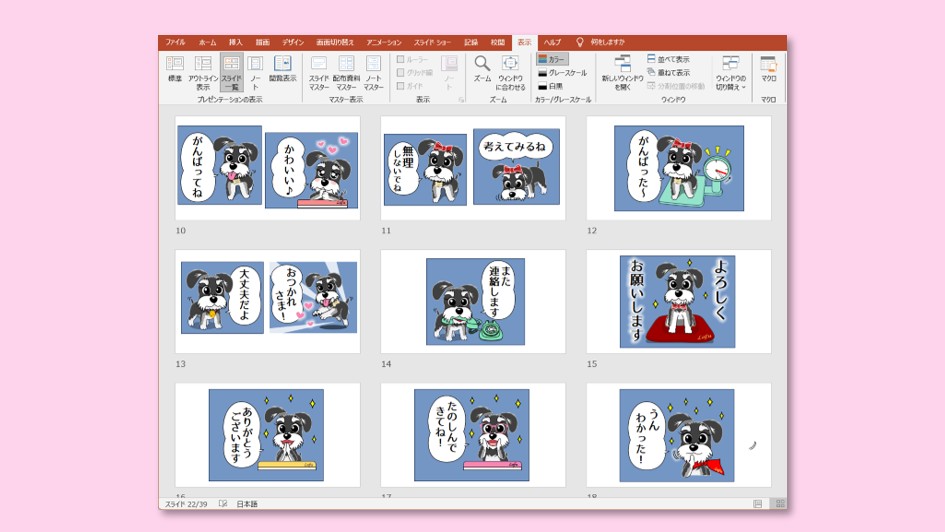
背景は、LINEの背景色を入れています。背景色は人により様々ですが、基本カラーの青で、文字の視認性などを見ながら、デザインすると良いです。
1個描けたら、次の絵にかかる前に、一旦登録するサイズに縮小して、保存してみます。
これにより、細かく描きすぎて見えない部分に時間をかけている・・・などが分かってきます。
コメント文字の大きさなども、読めるサイズがどの程度か、どんなフォントが見やすいか?などがわかると思います。
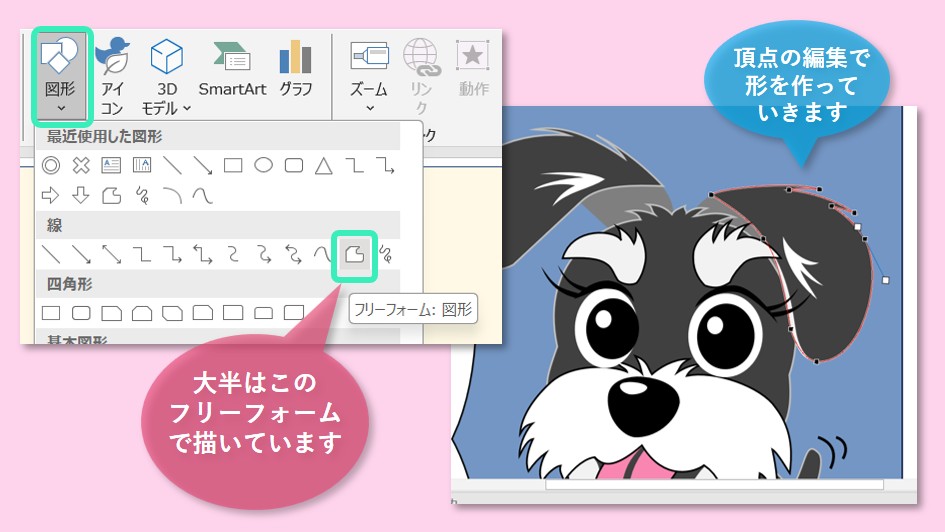
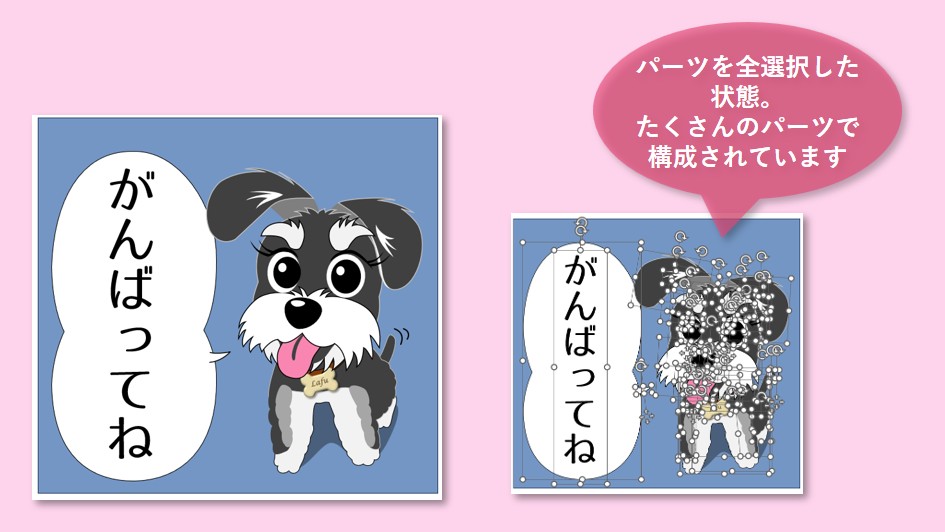
登録用画像作成方法
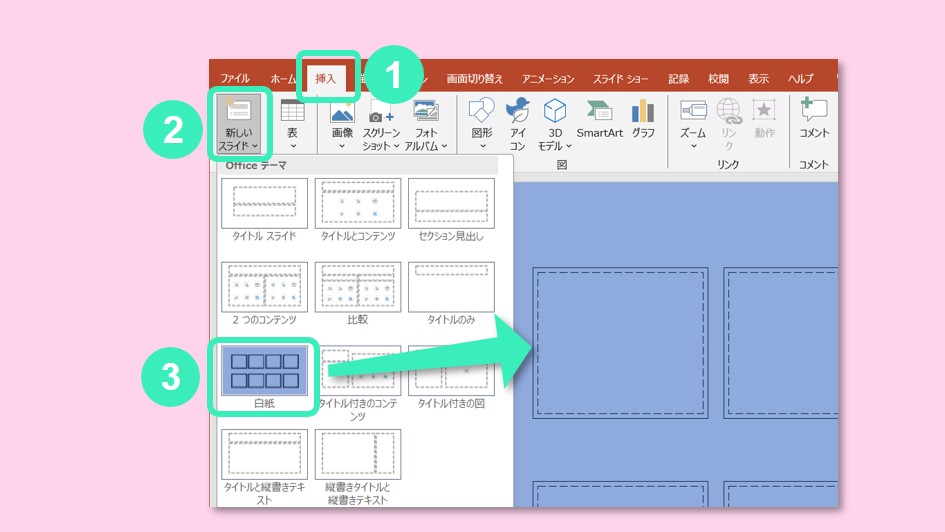
フォーマットを呼び出す
作ったフォーマットを呼び出しましょう。
上部メニュー【挿入】→【新しいスライド】→【作ったスライド】を選択すると反映されます。
背景の四角形と絵を配置してみる
①規定ピクセルサイズになる背景用の四角形を配置
先ほど作った背景用の四角形を使います。私の環境では、以下のサイズです。
絵とグループ化する際に、位置関係が分からないと困るので、最初は【線を赤】【塗りは無し】にしておきます。
フォーマット上の外枠にピッタリと配置します。
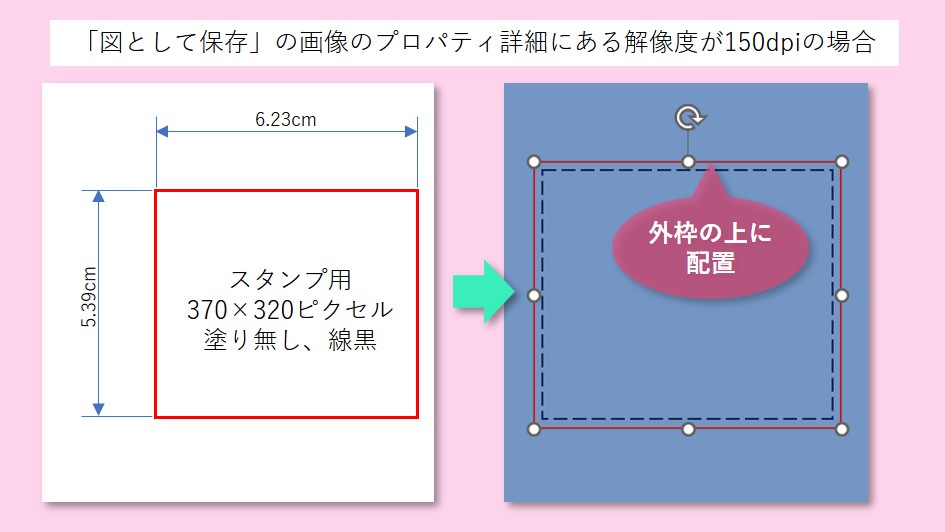
②描いた絵をコピーして【図として貼付け】したものを縮小して配置
続いて、描いた絵を【右クリック】→【コピー】
フォーマットのシートに戻り、【右クリック】→【図として貼付け】を選びます。
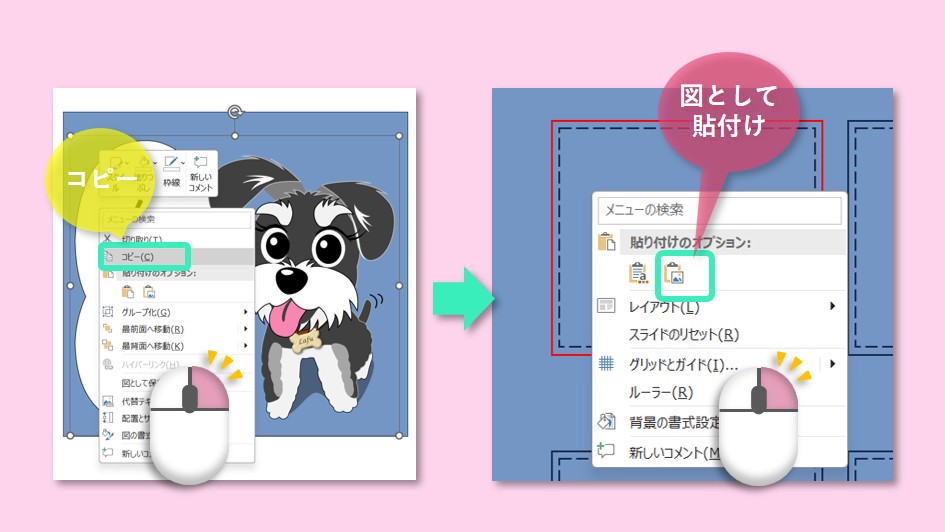
コピーした画像を【図として貼付け】を選ぶと、1枚の画像になるので、縮小した際、線太さも縮小されて、線太さを修正する必要がなくなります。
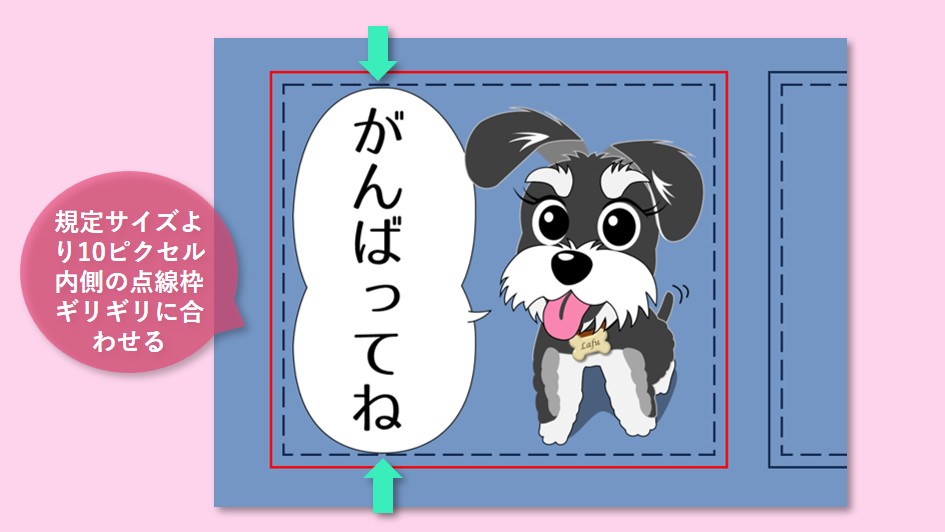
絵の大きさは、10ピクセル内側に配置した点線枠にギリギリになるように合わせます。この絵↓の場合は上下が大きいので、上下をギリギリに合わせました。
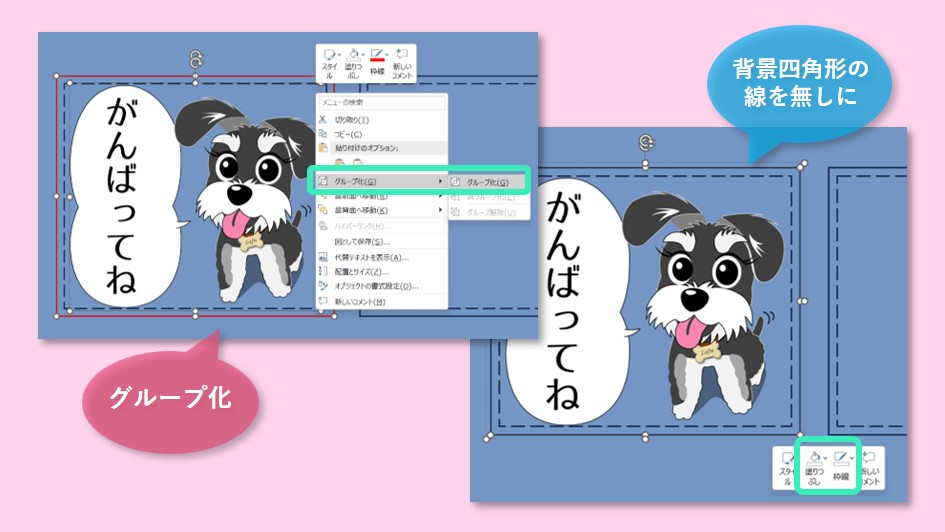
次に【背景の赤い四角形】と【描いた絵】を両方を囲って選択し、【右クリック】→【グループ化】。
背景の【赤線】を選択(2回クリック)し、【線無し】にします。
最後にこの画像を【右クリック】→【図として保存】で【png形式】で保存します。
出来た画像のプロパティ詳細を確認し、ピクセル数が規定サイズ内で、かつ偶数であれば完成です。
ファイル名は、以下にしましょう。
スタンプ画像用 01.png、02.png、03.png ・・・
メイン画像用 main.png
タブ画像用 tab.png
メイン画像とタブ画像は規定のピクセルサイズにピッタリ合わせましょう。内容は同じです。
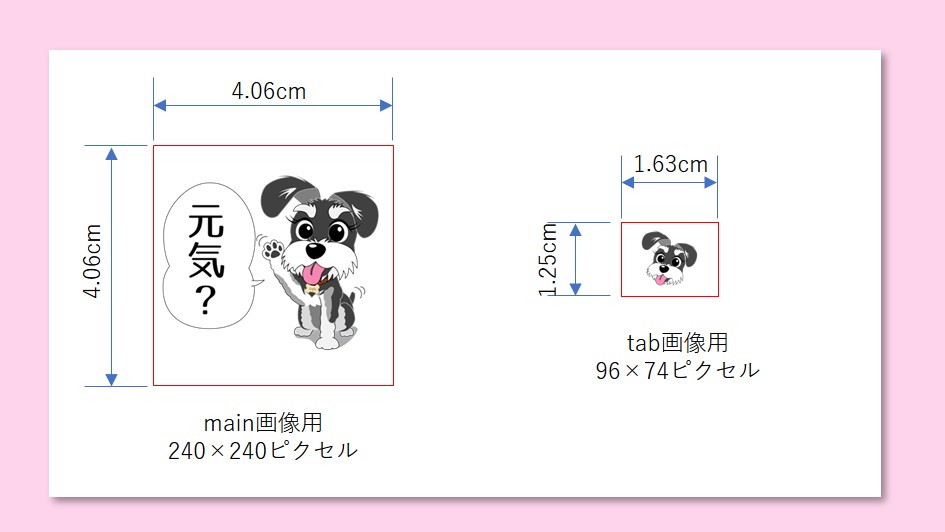
この2つの画像は、もう少し枠ギリギリまで大きく攻めても良いと思いました。
シャイで感情表現が控えめなシュナウザー「Lafu(ラフ)」。 そんなLafuの心に秘めた小さなキモチを、ちょっとだけ分か…
まとめ
今回は、LINEスタンプをパワポで作る方法を紹介しました。
AIで速く大量に作るの時代なので、40個入りスタンプがほぼ標準。こんな分野にゼロから1個づつ絵を描いてスタンプを作るのは、時代に逆行していますね。
とはいえ、私個人としてはAIに描かせた絵を使うのがどうも抵抗があり・・・なんか嫌なんですよね。
今回は初の試みで、24個のスタンプを作りました。とても大変でしたが、出来上がってくると楽しいですね。
申請して承認されると達成感があり、苦労しただけあって、個々のスタンプにも愛着がわきます。
自己満足ですが、これはこれで良いと思いました。
オススメはできませんが、気が向いたらまた作るかもです。
最後まで御覧いただき。ありがとうございました。