 パワーポイントでチラシのデザインなどをしていると、違うフォントを使いたいって思うことありませんか?
でも、フォントって種類がたくさんあるし、実際に使いたい文字がどんなイメージになるのかは、フォントをインストールしないと分からないですよね・・・
一生懸命探して、インストールして、実際に使ってみたらイメージと違った・・・
なんてことありませんか?
今回は、そんな悩みを少し解決できそうなフォント選びの方法を紹介します!
◆この記事でわかること
- フォント選びの課題
- 課題を少し解決するフリーフォント選び
- フォントのインストール方法
フォント選びの課題とは

◆フォント選定時の課題
- 種類が多すぎて、探すのが大変
- フォントの例が限定されている
- フォントの制限(商用利用など)が気になる
種類が多すぎて、探すのが大変
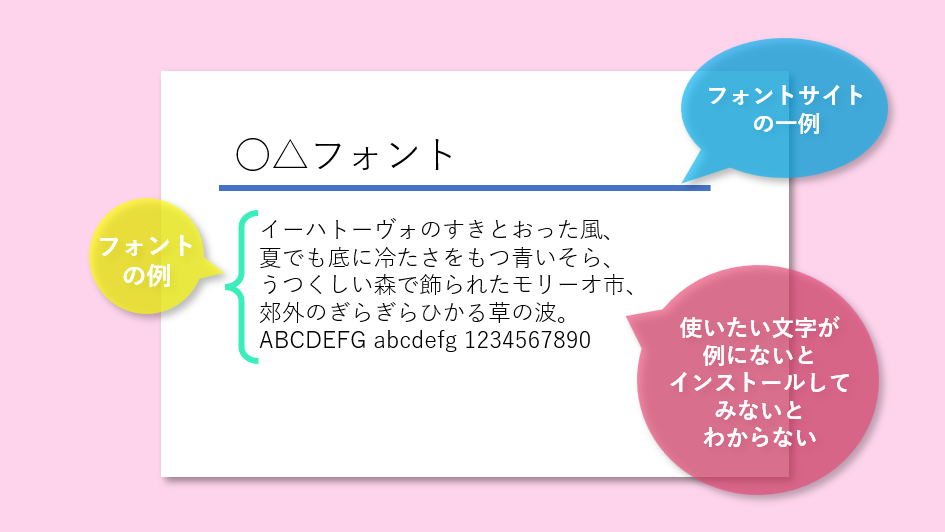
フォントの例が限定されている
インストールして実際に使ってみると、ちょっと違った・・・なんてことも結構あります。
フォントの制限(商用利用など)が気になる
フォントの制限が結構わかりにくい長文でびっしり書かれていると、商用じゃなくても遠慮しちゃいますよね。
フォントの場合、商用という定義もやや不明確だったりします。
そのフォントを使ったポスターなどを売る場合は分かりやすいのですが、自分のお店の売り出しチラシみたいに、間接的に売り上げに関わるものを商用というのか?など、迷ってしまうこともしばしば。
なので、基本的に完全に商用フリーをうたっているものしか使わないようにしています。
でもその情報がどこにあるのか?分かりにくいものもあり、すぐ見つからないと、その時点であきらめちゃいます。

課題を少し解決するフォント選びの方法

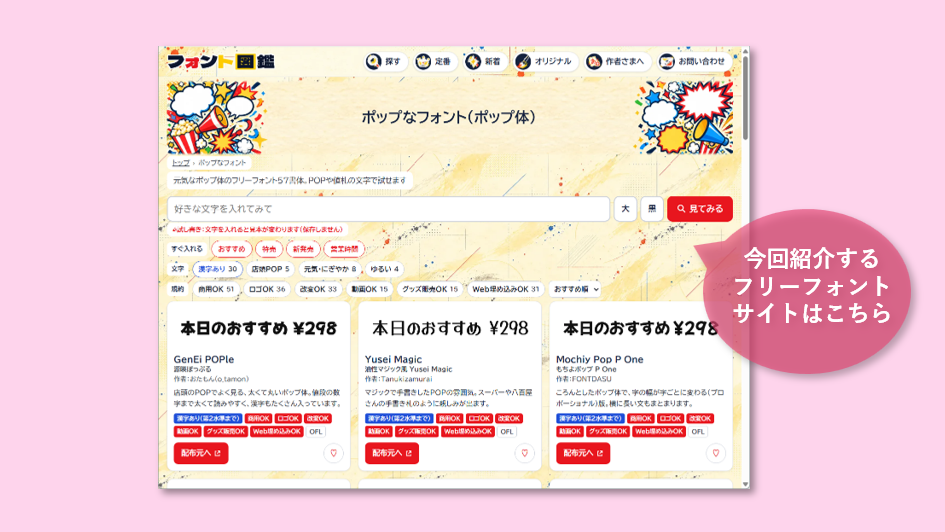
◆このサイトの特徴
- 【試し書き】機能で、文字のイメージを事前確認。
- 多数のフォントが一覧で見られ、探しやすい。
- 商用利用などの情報がひと目で分かる。
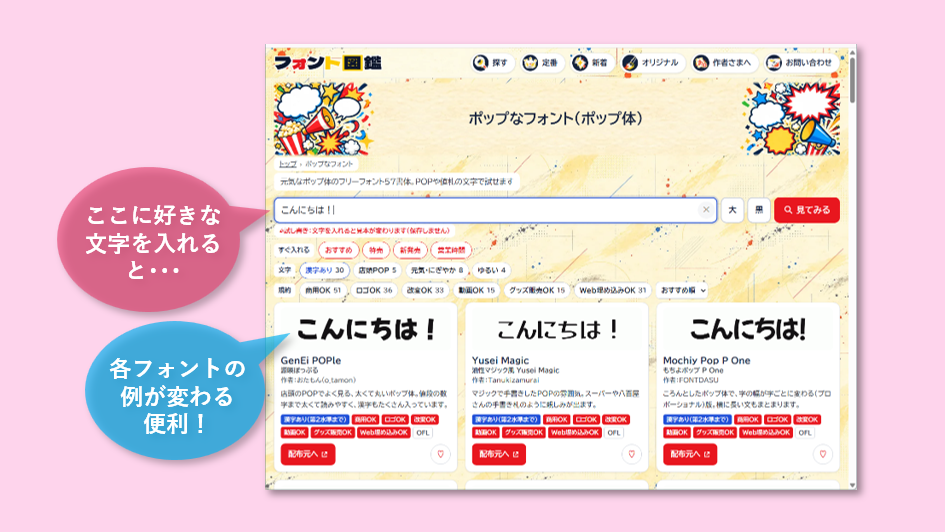
【試し書き】機能とは
自分で使いたい文字や漢字を、ページ上部の検索バーのような部分に入力すると、多数のフォント全て反映され、一覧で見渡すことができ、インストールしなくても、イメージがつかめる、ありそうで無かった優秀な機能です。
漢字などは、フォントにより入っていないものもあるわけですが、この点についても事前に分かるので、とても便利。


「本日のおすすめ ¥298」
と表示されており、フリーじゃないの?
と思ったりしますが、
これは、フォントの【例】です。ご安心ください。
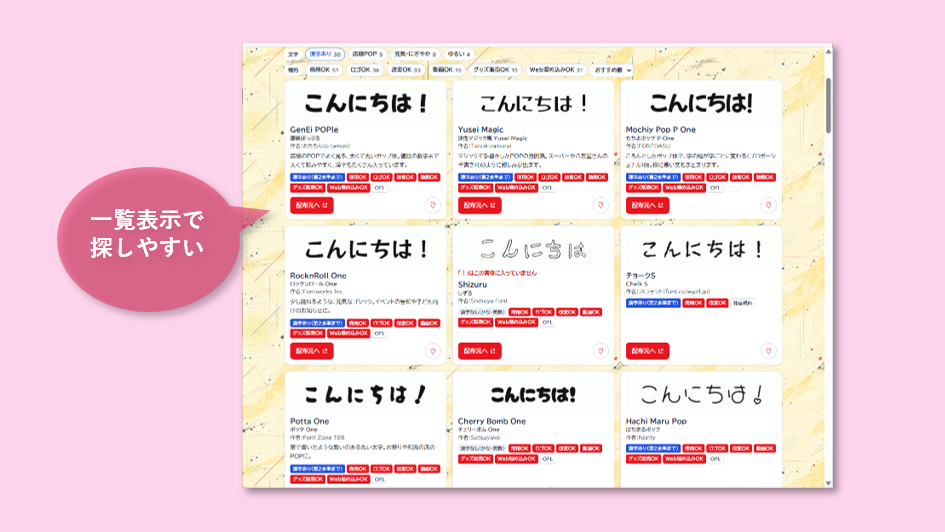
探しやすい一覧表示
フリーフォントを紹介しているページって、フォントの例と特徴などを文章で説明してあり、フォント同士を見比べる感じでは無いのが多いですよね。
なので、気になったフォントがどこにあったか、スクロールして戻って探したり、ブラウザーを複数立ち上げて見比べるなど、手間だったのですが、こちらのサイトは、PCで見ると、横方向に3種のフォントがならんで表示され、1つのフォントに最低限必要な情報のみをシンプルに表示しているので、分かりやすく、フォント同士の比較もしやすいです。
商用利用などの情報が見やすい
商用利用については、このサイトでもトップページに【詳細を各フォントのページで確認】するよう、注意書きがありますが、一覧の状態で、かなりの情報が分かりやすく記載されているので、絞り込みが容易にできます。
絞り込んだ上で、詳細を確認すれば良いので、時短が出来て良さそうです。
フォントのインストール方法
フォントファイルをダウンロード
フォントファイルをダウンロードします。
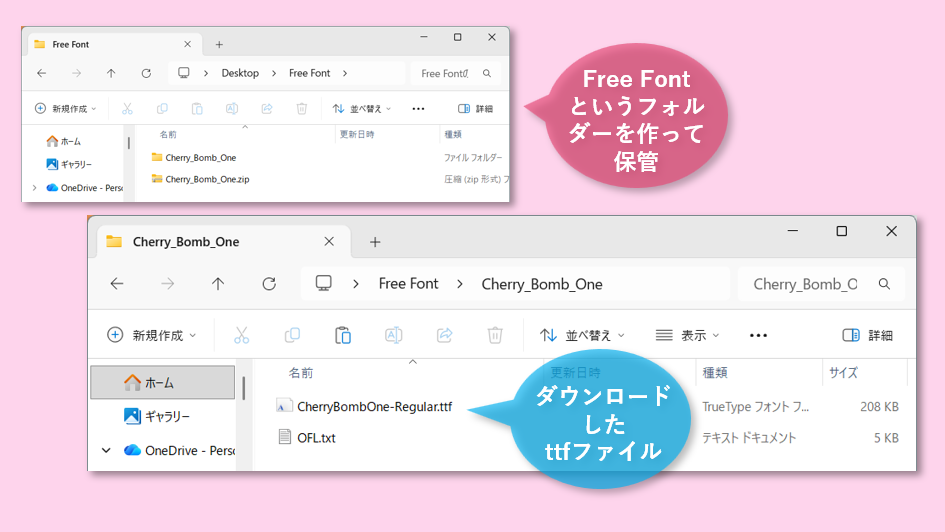
圧縮ファイルがダウンロードされるので、解凍。
ttfファイルをコピーして別の場所に保存します。
ファイルは適当なフォルダーを作って、入れることをオススメします。
1つダウンロードすると、複数ダウンロードしたくなるので、【後からPCに入れたフォント】という意味で、フォルダーにまとめておいた方が管理しやすいです。
(フォルダーはドキュメントの中などでOK)
フォントをインストールする方法
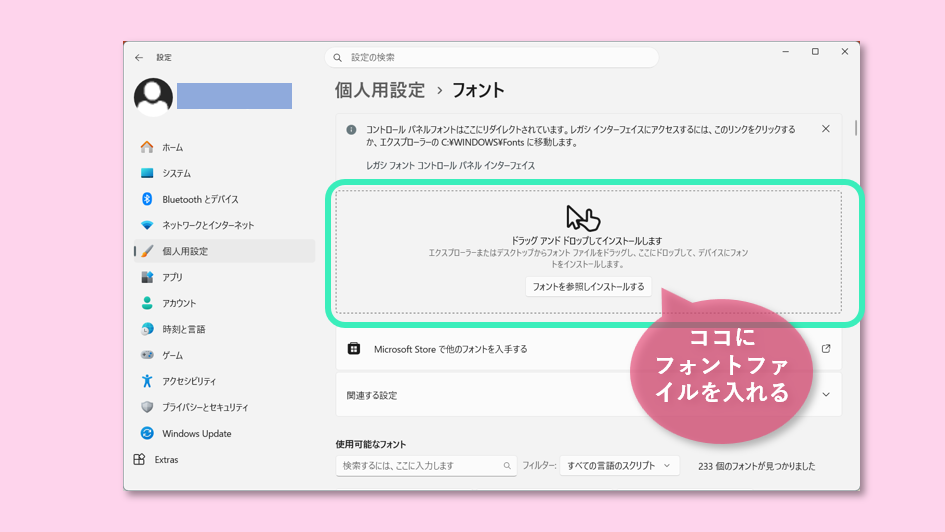
Windowsの【スタート】→【設定】→【個人用設定】→【フォント】
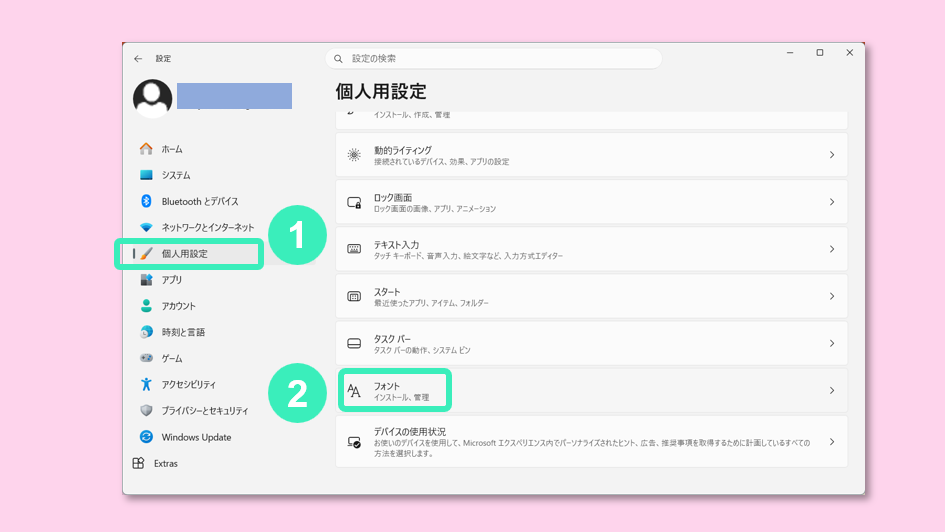
以下のような画面になります。ここに、先ほどのフォントファイル(.ttf)をドラッグアンドドロップでインストールされます。
パワポで使う
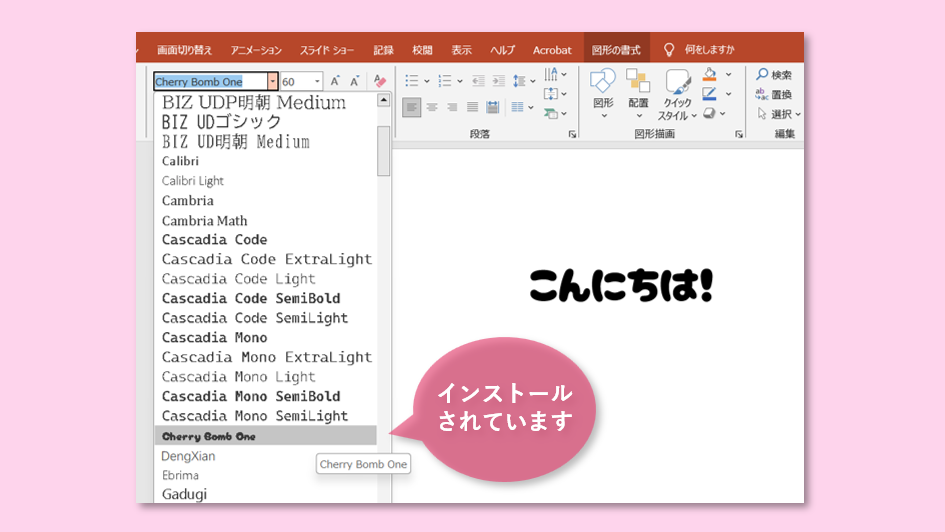
フォントのインストールが終わったら、PCを再起動します。
再起動後、パワーポイントを起動します。これで、インストールしたフォントが読み込まれていると思います。
フォントをアンインストールする方法
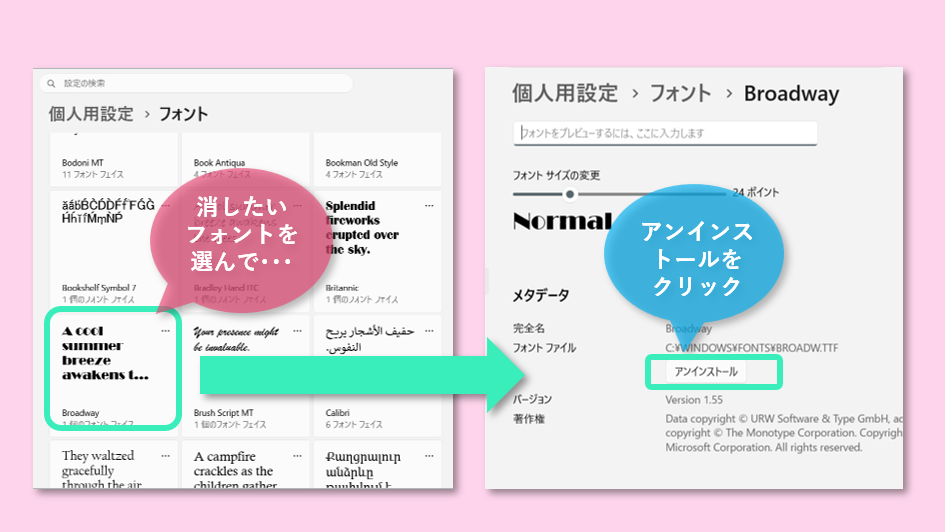
インストールした【個人設定/フォント】の下の方にインストール済みのフォントが並んでいます。
アンインストールしたいフォントを見つけて、クリック。
詳細画面で、アンインストールボタンが出ますので、押せばOKです。
【スタート】→【設定】→【個人用設定】→【フォント】
下へスクロールして、アンインストールしたいフォントを探す。
まとめ
今回は、いろいろ課題があったフリーフォント選びを少し改善出来そうなサイトの紹介と、パワーポイントにフリーフォントを入れる方法を紹介しました。
フォントはとても種類が多いので、選ぶのは大変ですが、うまく使うと、デザインの幅が広がります。
制作の作業に入ってしまうと、時間に追われて、フォントを探している時間が無くなるので、普段からフォントサイトを眺めて、「こんなフォントあったな・・・」という記憶を作っておくと良いです。
いつか役立つ時がくると思いますよ。
最後まで御覧いただき、ありがとうございました。